
Das Handbuch
Alles, was Ihre Laufwerke jetzt können.
MountDock ist für Menschen gemacht, deren Arbeit auf Karten und Laufwerken ankommt — Shootings, Sessions, Sample-Packs, Render-Master. Dieses Handbuch führt durch jede Funktion im Kontext der Arbeit, mit Schritt-für-Schritt-Anleitungen überall dort, wo eine gebraucht wird.
Auf dieser Seite
Erste SchritteFächer, Gitter, Liste & MenüleisteFür FotografenFür Video-EditorenFür Audio & MusikAlle auswerfen & das TastenkürzelAuto-Auswerfen & erneutes AktivierenUmbenennen & LöschenDie IgnorierlisteVerlaufEinstellungenTest & LizenzierungFehlerbehebungZum Einstieg
Erste Schritte
MountDock ist eine native macOS-App — ein kleiner Download, kein Konto, keine besonderen Berechtigungen. Die kostenlose Testphase läuft 14 Tage mit vollem Funktionsumfang und fragt nicht nach einer Kreditkarte.
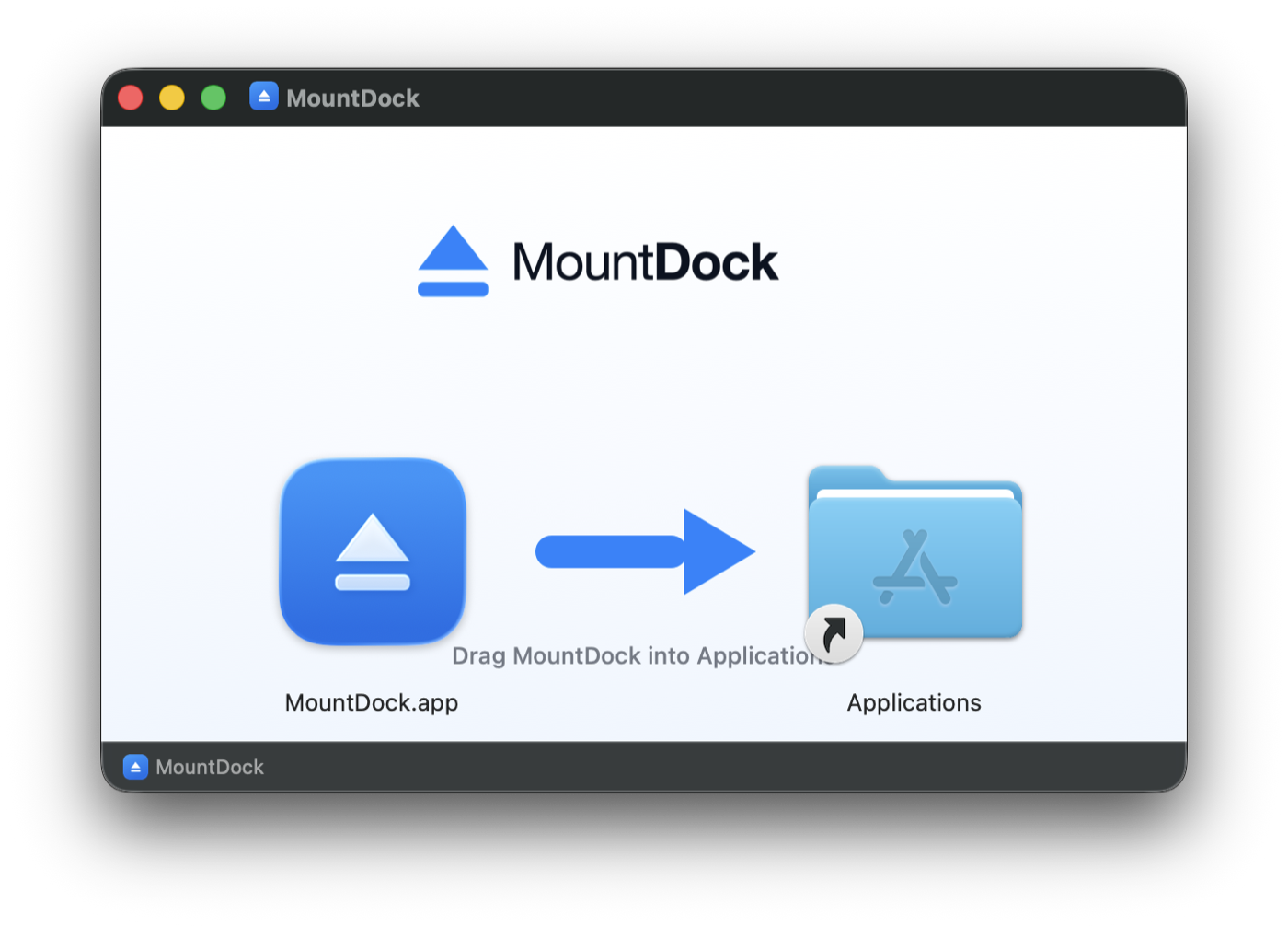
- Laden Sie das DMG herunter und öffnen Sie es.
- Ziehen Sie MountDock auf den Programme-Pfeil im Installationsfenster.
- Starten Sie MountDock aus dem Programme-Ordner. Der Willkommensbildschirm startet Ihre Testphase — und falls macOS die falsche Sprache anzeigt, schafft das kleine Auswahlmenü in seiner Ecke sofort Abhilfe.
- Das war’s. Ihre Laufwerke sind jetzt in der Menüleiste und (optional) im Dock.
MountDock fragt nie nach macOS-Bedienungshilfen oder einer anderen heiklen Berechtigung. Wenn eine App das je tut, fragen Sie sich, warum — diese hier funktioniert einfach.
Zum Einstieg
Fächer, Gitter, Liste & Menüleiste
Ihre Volumes leben auf zwei Oberflächen, beide optional, beide in den Einstellungen konfigurierbar: ein Dock-Symbol, das Ihre Laufwerke wie einen Finder-Stapel herausspringen lässt, und ein Menüleisten-Symbol, das immer nur einen Klick entfernt ist. Dazu kommt ein vollwertiges Hauptfenster, wenn Sie das große Ganze sehen wollen.
Der Dock-Fächer
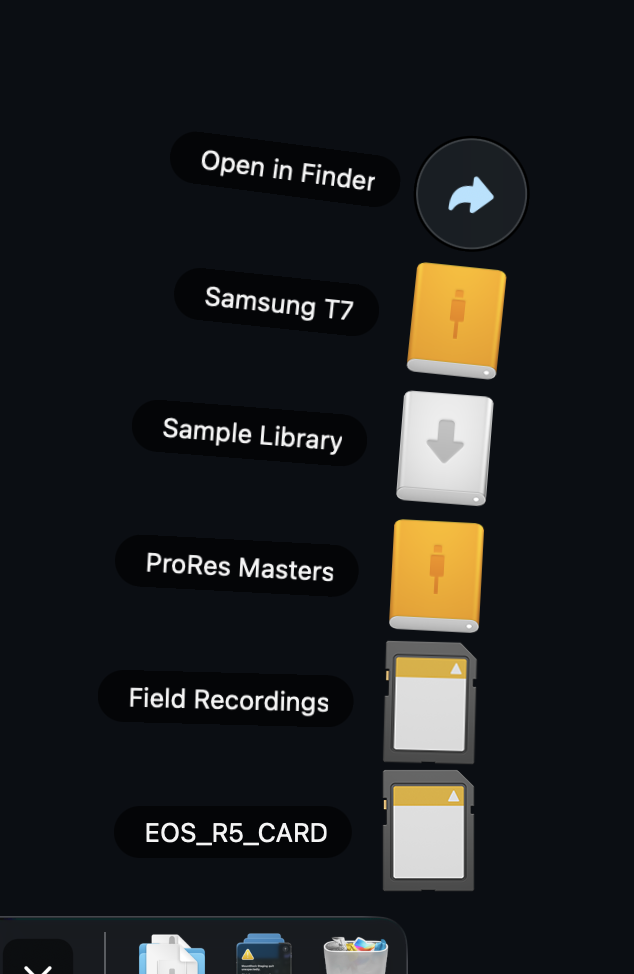
Klicken Sie auf das Dock-Symbol, und Ihre Laufwerke springen im Bogen heraus — der Fächer, den macOS Ordnern spendiert, endlich auch für Volumes. Ein Klick auf ein Laufwerk öffnet es im Finder; beim Überfahren erscheint der Auswerfen-Knopf; Rechtsklick für alles Weitere.
Gitter und Liste
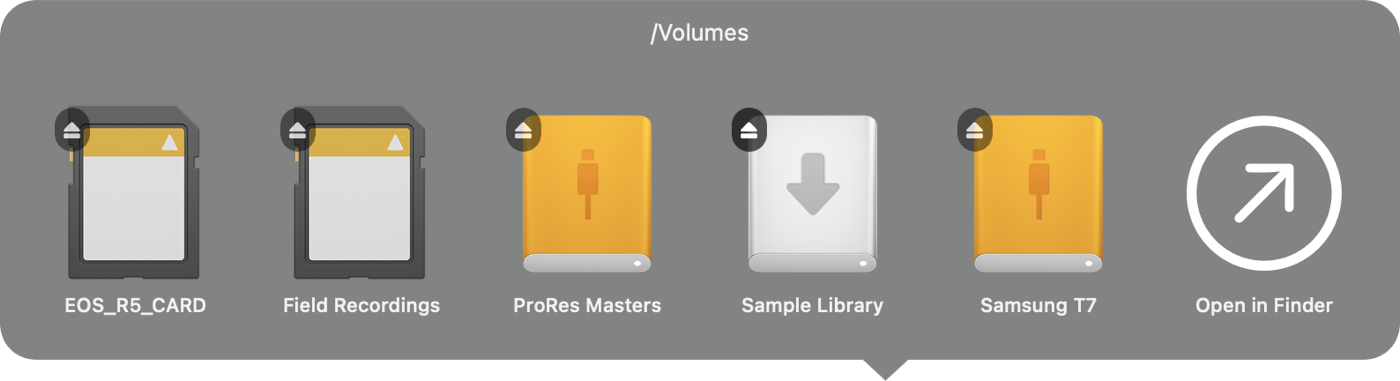
Lieber ein Panel? Rechtsklicken Sie auf das Dock-Symbol und wählen Sie Als Gitter oder Liste — oder Automatisch: kleine Sammlungen als Fächer, große als Gitter. Das Gitter zeigt Kapazitätsbalken; die Liste ist ein kompaktes Menü, so wie Apple es gezeichnet hätte.
Die Menüleiste
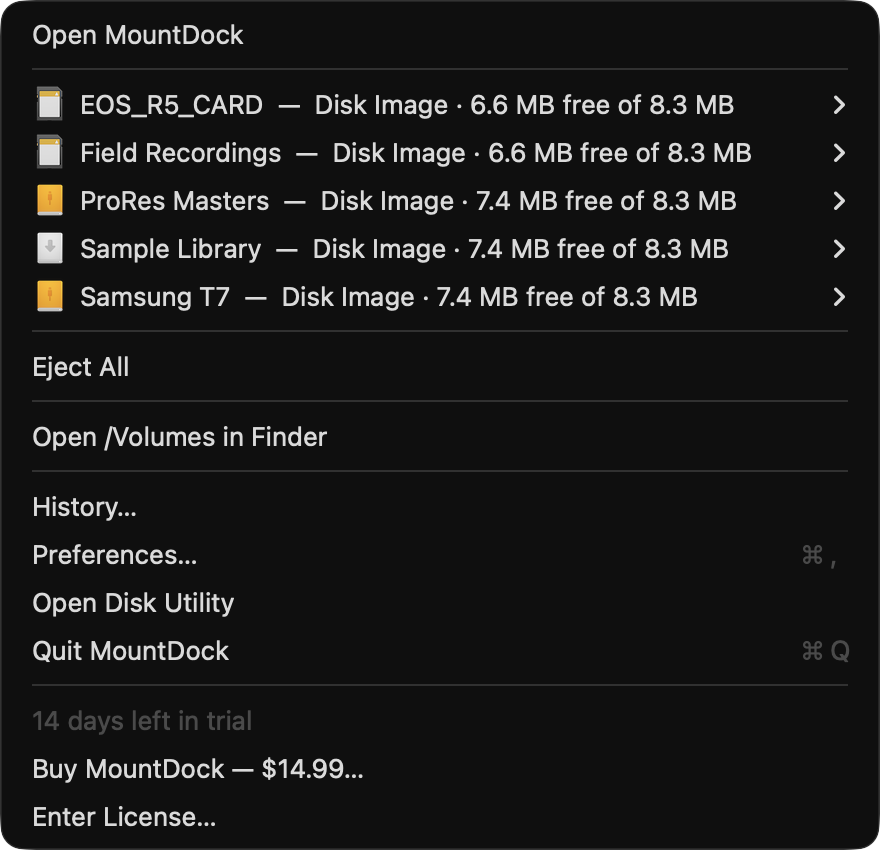
Das Menüleisten-Symbol listet jedes Volume mit Art und freiem Speicherplatz, einem Auswerfen-Element pro Zeile und dem Test-/Lizenzstatus ganz unten. Es funktioniert auch dann, wenn Sie das Dock-Symbol komplett abschalten.
Das Hauptfenster
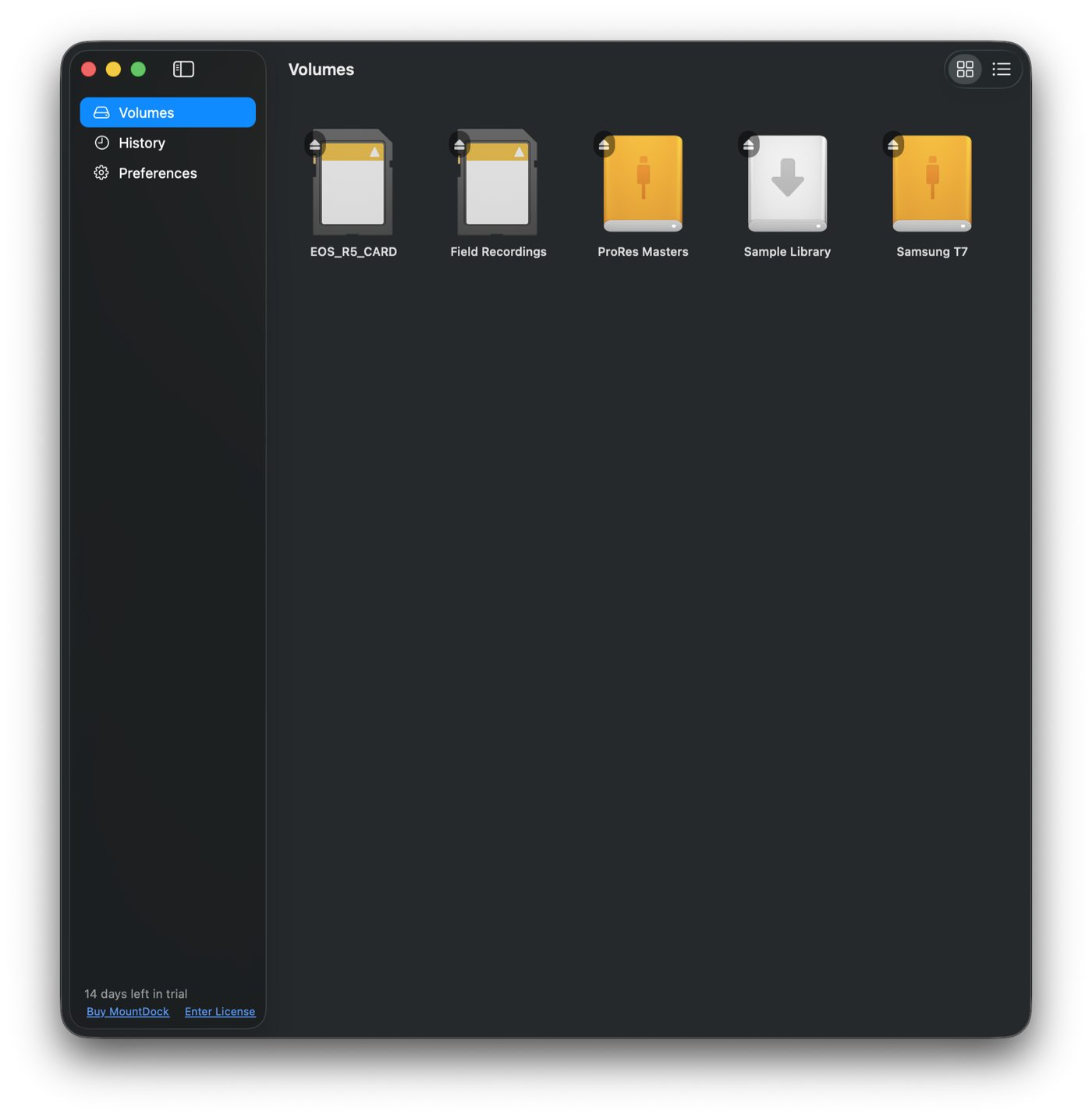
MountDock öffnen (auf beiden Oberflächen) öffnet das Hauptfenster: Volumes als Gitter oder Liste (⌘1/⌘2), Verlauf und Einstellungen in einem Fenster im Finder-Stil.
Ihr Workflow
Für Fotografen
Die Karten-Routine — einlegen, importieren, auswerfen, nächste Karte — ist der Ort, an dem MountDock sein Geld verdient. Ihre Karte erscheint im Fächer, sobald der Reader sie aktiviert; ist der Import fertig, werfen Sie sie aus, ohne die Tastatur zu verlassen oder einen winzigen Knopf in der Finder-Seitenleiste zu jagen.
Anleitung: die saubere Karten-Routine
- Karte einlegen. Sie erscheint sofort im Fächer, in der Menüleiste und auf dem Dock-Badge.
- Importieren Sie wie gewohnt in Lightroom, Capture One oder Fotos. Behalten Sie den Aktivitätspunkt neben der Karte im Auge — solange er pulsiert, fließen noch Daten.
- Wird der Punkt ruhig, werfen Sie die Karte im Fächer aus (überfahren → Auswerfen) oder drücken Ihr Tastenkürzel für Alle auswerfen.
- Die Kartenzeile wird grau, bleibt aber sichtbar, bis Sie die Karte ziehen — Sie wissen also immer, was physisch im Reader steckt.
Ziehen Sie nie eine beschäftigte Karte. Der Aktivitätspunkt wird direkt vom Speichertreiber gelesen — wenn er pulsiert, schreibt noch etwas, ganz gleich, was der Fortschrittsbalken behauptet.
Ausgeworfen ≠ weg
MountDock wirft so aus, wie der Finder es hätte tun sollen: Das Volume wird deaktiviert, aber das Gerät bleibt gelistet — ausgegraut, mit einem Knopf Erneut aktivieren —, bis Sie es physisch entfernen. Mitten im Shooting umentschieden? Erneut aktivieren statt die Karte neu einzustecken.
Ihr Workflow
Für Video-Editoren
Editoren leben auf externen SSDs — und Schnittprogramme halten Dateien nur zu gern offen. Das ist der Dialog „Das Volume wird verwendet“, der Ihnen nicht verrät, welche App das Problem ist. MountDock schon.
Anleitung: Auswerfen erzwingen mit Namen statt Raten
- Werfen Sie die SSD ganz normal aus.
- Hält etwas sie fest, nennt MountDock die Apps — „Final Cut Pro, QuickTime Player“ — direkt im Dialog. Keine Safari durch die Aktivitätsanzeige.
- Beenden Sie den Übeltäter und versuchen Sie es erneut, oder wählen Sie Auswerfen erzwingen, und MountDock gibt das Laufwerk trotzdem frei.
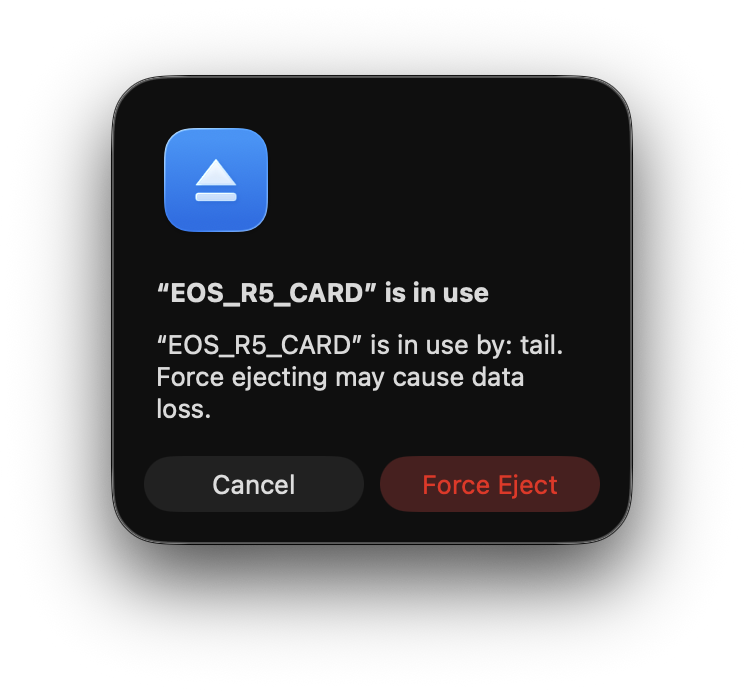
Auswerfen erzwingen ist ein Skalpell, keine Gewohnheit. Wenn ein Render gerade mitten im Schreiben ist, ist es immer sicherer, zuerst die App zu beenden. MountDock sagt Ihnen, wen Sie beenden müssen — genau das ist der Punkt.
Pendel-Laufwerke zwischen Maschinen
Mit eingeschaltetem Auto-Auswerfen beim Ruhezustand (siehe Auto-Auswerfen & erneutes Aktivieren) deaktiviert das Schließen des Deckels Ihr Pendel-Laufwerk sauber — greifen und los. Zurück am Schreibtisch bringt das erneute Aktivieren beim Aufwachen alles zurück.
Ihr Workflow
Für Audio & Musik
Sample-Bibliotheken auf einer SSD, Session-Dateien auf einer anderen, die SD-Karte des Field-Recorders im Reader — Audioarbeit ist eine kleine Flotte von Volumes. MountDock hält die Flotte sichtbar, sortiert und sicher abkoppelbar.
Das Library-Laufwerk schützen
Ihre Sample-Library-SSD darf nie von „Alle auswerfen“ oder dem Auto-Auswerfen erfasst werden — Kontakt mit verschwundener Library ist ein gelaufener Nachmittag. Rechtsklicken Sie auf das Laufwerk und wählen Sie Bei Auto-Auswerfen & „Alle auswerfen“ ignorieren. Es bleibt durch alles hindurch aktiviert; das Auswerfen bleibt ein bewusster, manueller Akt.
Field-Recorder-Karten
Dieselbe Routine wie bei Fotokarten: Aktivitätspunkt während des Kopierens im Blick behalten, im Fächer auswerfen, und die ausgegraute Zeile bestätigt, was noch physisch steckt. Der Verlauf (siehe Verlauf) liefert eine lückenlose Spur jeder Karte, die an einem Session-Tag kam und ging.
Power-Funktionen
Alle auswerfen & das Tastenkürzel
Feierabend: zwei SSDs, eine Karte und eine Time-Machine-Platte. Alle auswerfendeaktiviert jedes Wechselmedium in einem Zug — über das Menüleisten-Menü, das Rechtsklick-Menü des Dock-Symbols, das Menü „Ablage“ (⌥⌘E) oder ein systemweites Tastenkürzel, das aus jeder App heraus funktioniert.
Anleitung: das globale Tastenkürzel aufzeichnen
- Öffnen Sie die Einstellungen (über die Menüleiste oder das Dock-Menü).
- Klicken Sie unter Verhalten auf das Aufnahmefeld für das Kürzel Alle auswerfen.
- Drücken Sie Ihre Kombination — etwa ⌃⌥⌘E. Fertig. Sie funktioniert jetzt in Premiere, Live, überall.
„Alle auswerfen“ ist chirurgisch präzise bei dem, was es anfasst: nur aktivierte Wechselmedien — nie Ihr Startvolume, nie Netzwerkfreigaben, nie etwas von der Ignorierliste und nie ein vom System verwaltetes Volume.
Power-Funktionen
Auto-Auswerfen & erneutes Aktivieren
Drei optionale Auslöser, alle standardmäßig aus, alle unter Einstellungen → Verhalten:
- Wenn der Mac in den Ruhezustand geht — Deckel zu, Laufwerk greifen, los.
- Wenn der Bildschirm gesperrt wird — für geteilte Arbeitsplätze und Studio-Rechner.
- Nach N Minuten ohne Laufwerksaktivität — der Timer für den aufgeräumten Schreibtisch.
Kombinieren Sie einen davon mit Automatisch ausgeworfene Volumes beim Aufwachen erneut aktivieren, und die Laufwerke kommen von selbst zurück, wenn Sie es tun. Der Schalter für das erneute Aktivieren wird erst aktiv, sobald ein Auslöser eingeschaltet ist — er aktiviert immer nur das erneut, was das Auto-Auswerfen entfernt hat.
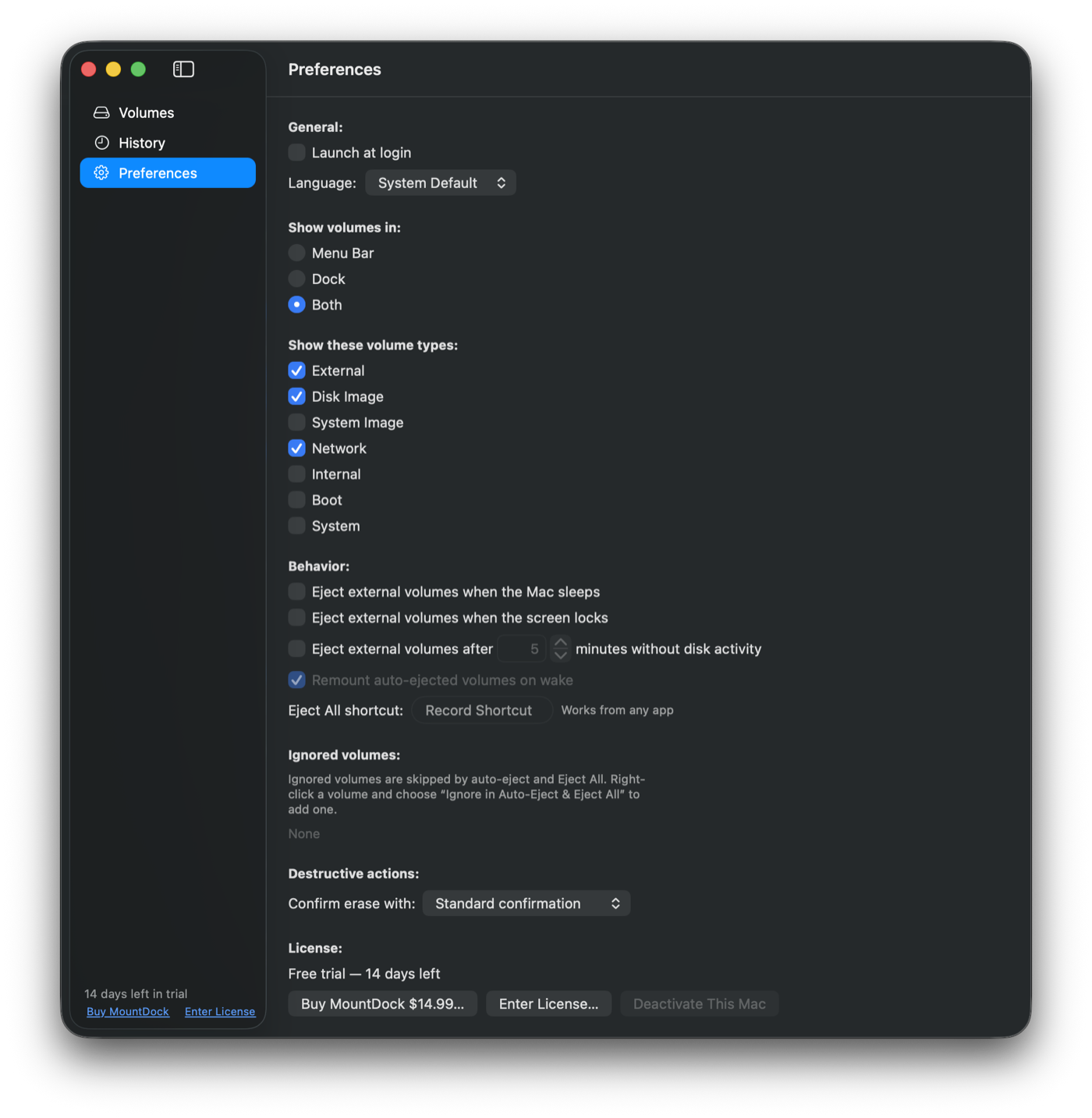
Volumes auf der Ignorierliste sind von jedem Auslöser ausgenommen — Scratch-Disk einmal eintragen und vergessen.
Power-Funktionen
Umbenennen & Löschen
Karte kommt vom Shooting zurück und heißt UNTITLED? Rechtsklicken Sie auf ein beliebiges Volume, um es direkt zu Umbenennen. Morgen eine leere Karte nötig? Löschen formatiert sie neu, ganz ohne Umweg über das Festplattendienstprogramm — nur externe Laufwerke, Karten und Disk-Images; die Eignungsprüfung stellt sicher, dass ein Systemvolume nie im Wirkungsbereich landen kann.
Wählen Sie Ihren Bestätigungsstil
Löschen ist destruktiv, also entscheiden Sie, wie stark es sich sträubt — unter Einstellungen → Destruktive Aktionen:
- Standardbestätigung — ein normaler Warnhinweis.
- Volume-Namen eintippen — der bewusste Schritt im GitHub-Stil.
- Zum Bestätigen gedrückt halten — halten, während sich der Knopf füllt.
- Keine Bestätigung (YOLO) — Sie wissen, wer Sie sind.
Power-Funktionen
Die Ignorierliste
Manche Volumes sollten gegen Sammelaktionen immun sein: die Sample-Library, die Scratch-Disk, das Backup-Ziel. Rechtsklick → Bei Auto-Auswerfen & „Alle auswerfen“ ignorieren setzt ein Volume auf die Liste; derselbe Menüpunkt (jetzt mit Häkchen) nimmt es wieder herunter. Die ganze Liste verwalten Sie unter Einstellungen → Ignorierte Volumes.
Ignorierte Volumes werden über ihre Volume-UUID erkannt — Laufwerk umbenennen, neu anstecken: Die Ausnahme bleibt bestehen.
Power-Funktionen
Verlauf
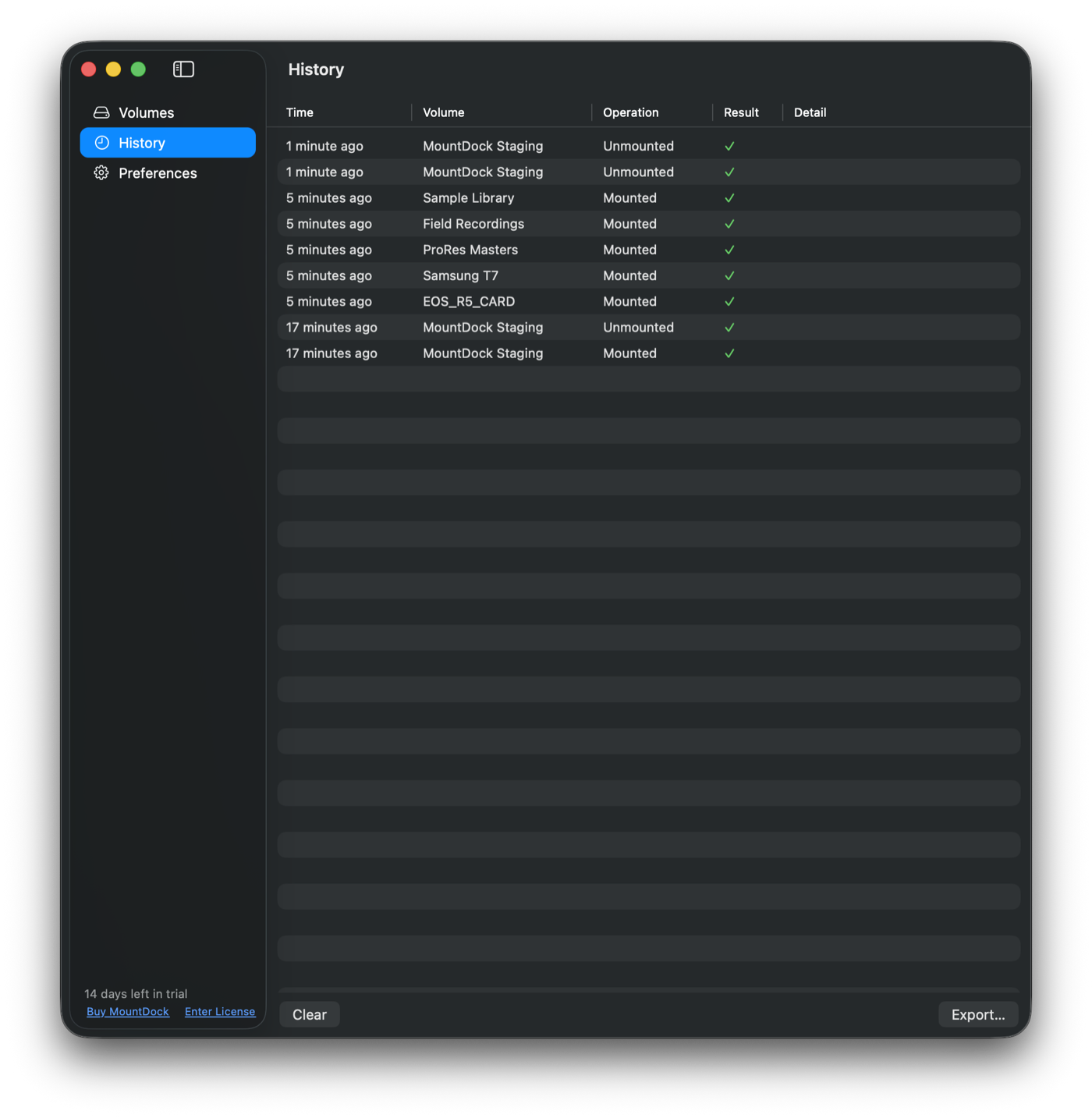
Jedes Aktivieren, Deaktivieren, Auswerfen und Löschen wird mit Zeitpunkt, Volume-Namen und Gerät protokolliert — eine stille, lückenlose Spur. Welche Karten haben wir am Samstag überspielt? Wurde die Backup-Platte letzte Nacht wirklich aktiviert? Der Verlauf weiß es.
Referenz
Einstellungen
Eine schnelle Landkarte durch alles Konfigurierbare:
- Allgemein — bei der Anmeldung öffnen (standardmäßig an) und die Sprache der App: Systemstandard oder English, Deutsch, Français, 日本語, Español. Ihre Wahl bleibt erhalten, auch wenn sich die Systemsprache ändert.
- Volumes anzeigen in — Menüleiste, Dock oder beidem.
- Diese Volume-Typen anzeigen — externe Laufwerke, Disk-Images, Netzwerkfreigaben, interne Laufwerke und (standardmäßig aus) System-Image: die Simulator-Runtimes und OS-Asset-Images, die macOS für sich selbst aktiviert. MountDock blendet dieses Rauschen automatisch aus; setzen Sie das Häkchen, wenn Sie es sehen wollen.
- Verhalten— Auto-Auswerfen-Auslöser, erneutes Aktivieren beim Aufwachen, das Tastenkürzel für „Alle auswerfen“.
- Ignorierte Volumes — die Ignorierliste.
- Destruktive Aktionen — Ihr Bestätigungsstil beim Löschen.
- Lizenz — Status, Geräteverwaltung, Deaktivierung.
Referenz
Test & Lizenzierung
Die Testphase dauert 14 Tage, mit vollem Funktionsumfang, ohne Kreditkarte, ohne Konto. Wenn sie endet, wird nichts als Geisel genommen: Sie sehen weiterhin jedes Volume — Auswerfen, erneutes Aktivieren, Umbenennen, Löschen und Auto-Auswerfen sind das, was eine Lizenz freischaltet.
Ein einziger Kauf ($14.99, einmalig) deckt 3 Ihrer Macs ab. Kein Abo — die Lizenz gehört Ihnen für immer, und jedes 1.x-Update ist enthalten und wird automatisch geliefert. Sollte je eine große 2.0 erscheinen, wird sie ein separater, vollkommen optionaler Kauf; Ihre 1.x läuft so oder so weiter.
Anleitung: aktivieren
- Kaufen Sie auf der Website. Die Danke-Seite hat einen Knopf MountDock aktivieren — ein Klick, und die App aktiviert sich selbst über einen sicheren Link.
- Oder fügen Sie den Schlüssel aus Ihrer Kaufbestätigung ein: Menüleiste → Lizenz eingeben …
- Mac-Wechsel? Einstellungen → Lizenz → Deaktivieren gibt den Platz sofort frei.
Lizenzen werden offline geprüft — ein signiertes Token liegt in Ihrem Schlüsselbund. Kein Nach-Hause-Telefonieren beim Start, kein Lizenzserver-Ausfall, der Sie von Ihren eigenen Laufwerken aussperren kann.
Referenz
Fehlerbehebung
„Das Volume wird verwendet“
Das ist kein Fehler, das ist Information — MountDock nennt die Apps, die das Laufwerk festhalten. Beenden Sie sie, oder erzwingen Sie das Auswerfen, wenn Sie sicher sind. Siehe die Anleitung zum erzwungenen Auswerfen.
Ein Laufwerk wird ausgegraut angezeigt
Ausgegraut heißt: angeschlossen, aber deaktiviert — sicher ausgeworfen, physisch noch eingesteckt. Klicken Sie auf Erneut aktivieren, um es zurückzuholen, oder ziehen Sie es ab, und die Zeile verschwindet.
Ein ausgeworfenes Disk-Image bleibt in der Finder-Seitenleiste hängen
MountDock trennt DMGs beim Auswerfen vollständig — Volume deaktiviert und zugrunde liegendes Image freigegeben. Zeigt der Finder trotzdem noch eines, wurde es von einer anderen App aktiviert; werfen Sie es über MountDock aus, und es ist wirklich weg.
Deinstallieren
MountDock bringt sein eigenes Deinstallationsprogramm mit — wählen Sie im Menü MountDock den Punkt MountDock deinstallieren … Es gibt Ihren Lizenzplatz frei, entfernt die App-Daten und legt die App in den Papierkorb. Keine verwaisten Dateien, keine vergessenen Anmeldeobjekte.
Bedienungshilfen
MountDock funktioniert mit VoiceOver, vollständiger Tastatursteuerung und „Bewegung reduzieren“ — die Details stehen in der Erklärung zur Barrierefreiheit.
Hängen Sie an etwas fest, das diese Seite nicht abdeckt? Schreiben Sie an support@mountdock.com — ein Mensch liest das.