
La guía
Todo lo que tus discos pueden hacer ahora.
MountDock está hecho para quienes reciben su trabajo en tarjetas y discos: sesiones de fotos, grabaciones, paquetes de samples, másteres de render. Esta guía recorre cada capacidad en el contexto del trabajo real, con instrucciones paso a paso para todo lo que las necesite.
En esta página
Primeros pasosAbanico, cuadrícula, lista y barra de menúsPara fotógrafosPara editores de vídeoPara audio y músicaExpulsar todo y el atajo globalExpulsión automática y remontajeRenombrar y borrarLa lista de ignoradosHistorialPreferenciasPrueba y licenciasSolución de problemasEmpieza aquí
Primeros pasos
MountDock es una app nativa de macOS: una descarga pequeña, sin cuenta, sin permisos especiales. La prueba gratuita dura 14 días con todas las funciones activadas y no pide ninguna tarjeta de crédito.
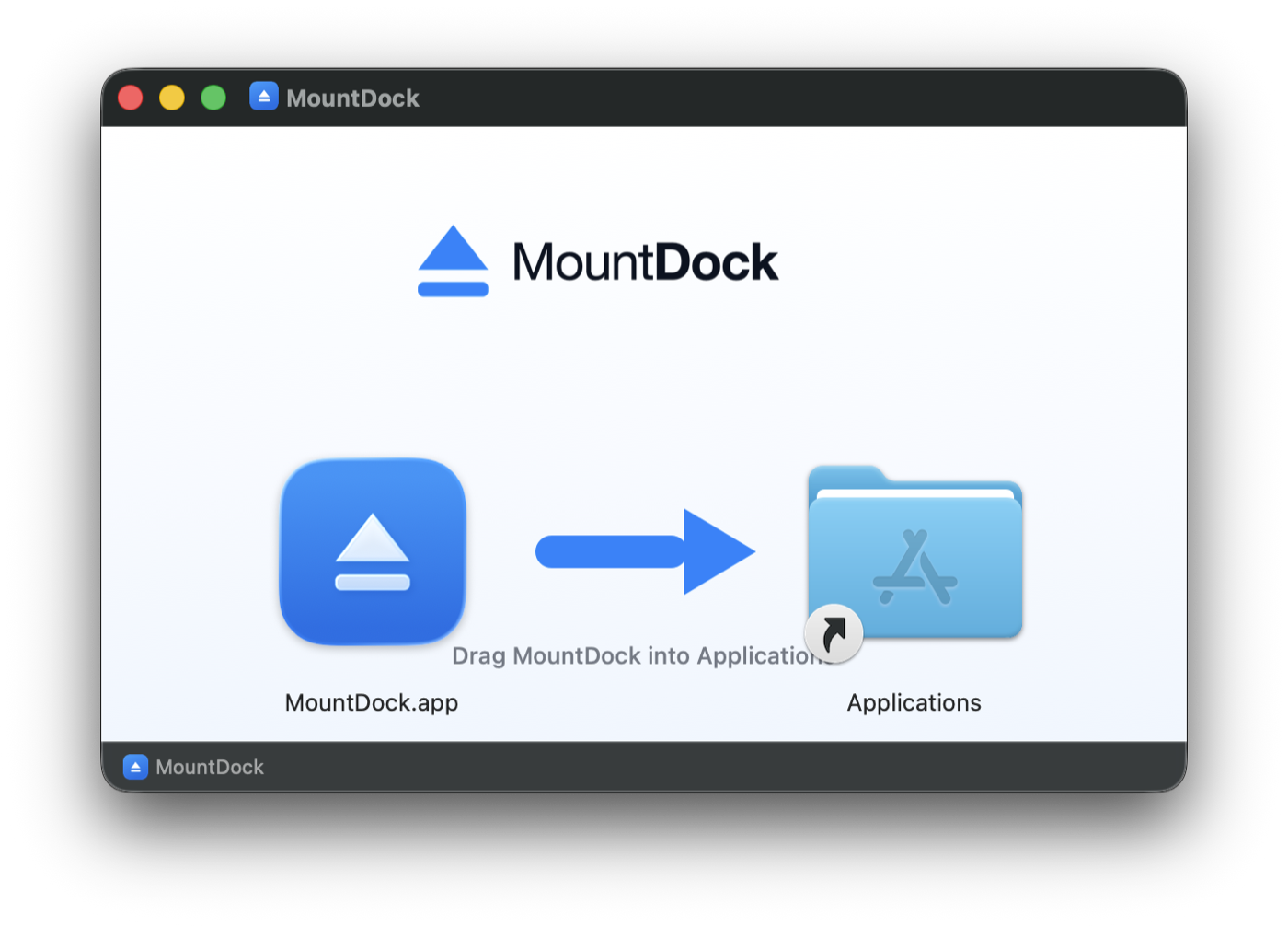
- Descargue el DMG y ábralo.
- Arrastre MountDock hasta la flecha de Aplicaciones en la ventana del instalador.
- Abra MountDock desde Aplicaciones. La pantalla de bienvenida inicia su prueba — y si macOS muestra el idioma equivocado, el pequeño selector de su esquina lo corrige al instante.
- Eso es todo. Sus discos ya están en la barra de menús y (opcionalmente) en el Dock.
MountDock nunca pide Accesibilidad de macOS ni ningún otro permiso inquietante. Si alguna app lo hace, pregúntese por qué — esta simplemente funciona.
Empieza aquí
Abanico, cuadrícula, lista y barra de menús
Sus volúmenes viven en dos superficies, ambas opcionales y configurables en Preferencias: un icono en el Dock que despliega sus discos como una pila del Finder, y un ítem en la barra de menús que siempre está a un clic de distancia. También hay una ventana principal completa para cuando quiera la vista panorámica.
El abanico del Dock
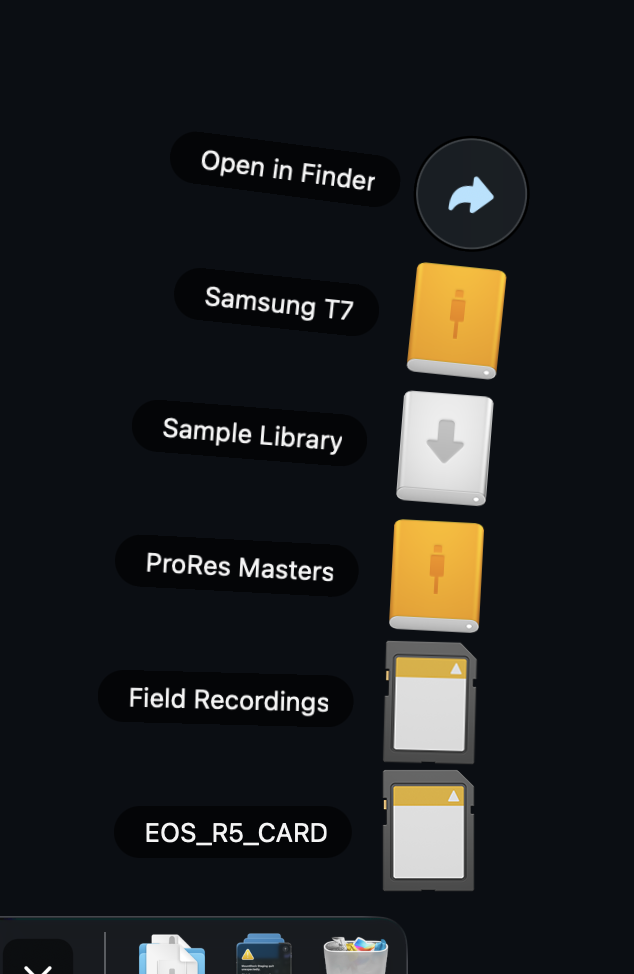
Haga clic en el icono del Dock y sus discos brotan en arco — el abanico que macOS da a las carpetas, por fin para los volúmenes. Haga clic en un disco para abrirlo en el Finder; pase el puntero para ver el botón de expulsión; haga clic derecho para todo lo demás.
Cuadrícula y lista
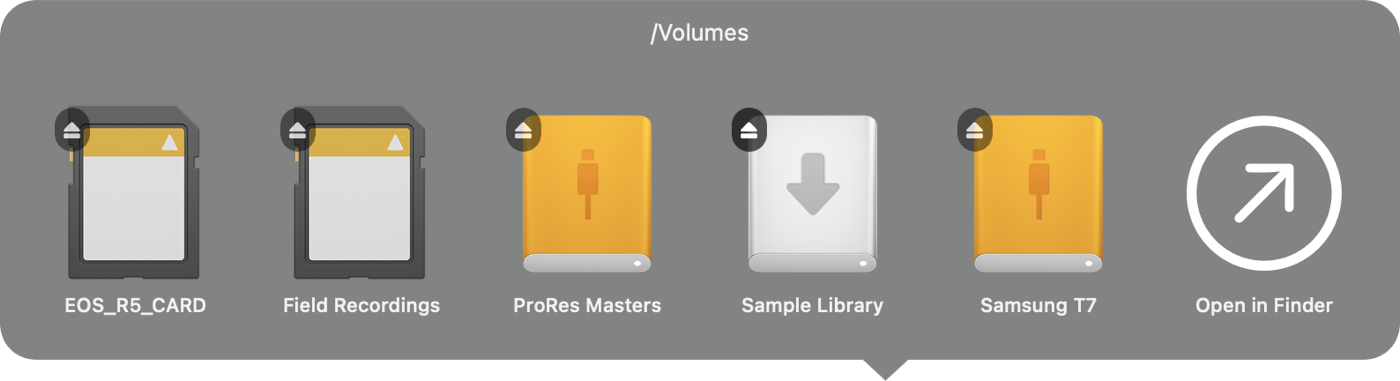
¿Prefiere un panel? Haga clic derecho en el icono del Dock y elija Ver como cuadrícula o Lista — o Automático, que despliega en abanico los conjuntos pequeños y en cuadrícula los grandes. La cuadrícula muestra barras de capacidad; la lista es un menú compacto, tal como lo habría dibujado Apple.
La barra de menús
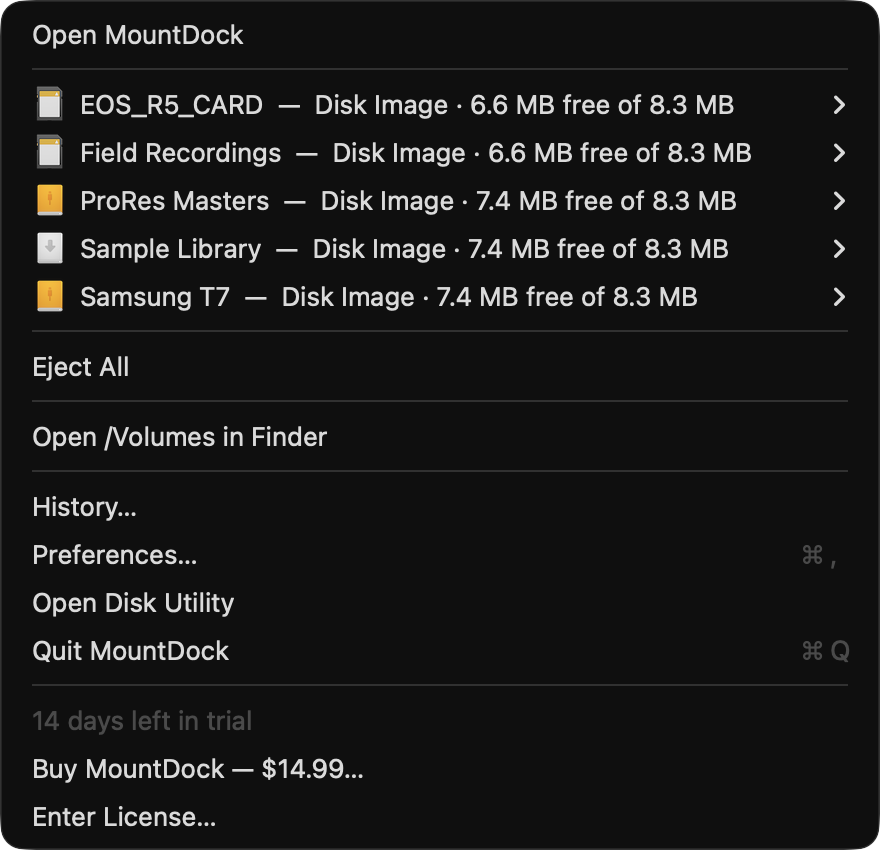
El ítem de la barra de menús lista cada volumen con su tipo y espacio libre, un control de expulsión por fila y el estado de la prueba o la licencia al pie. Funciona incluso si desactiva por completo el icono del Dock.
La ventana principal
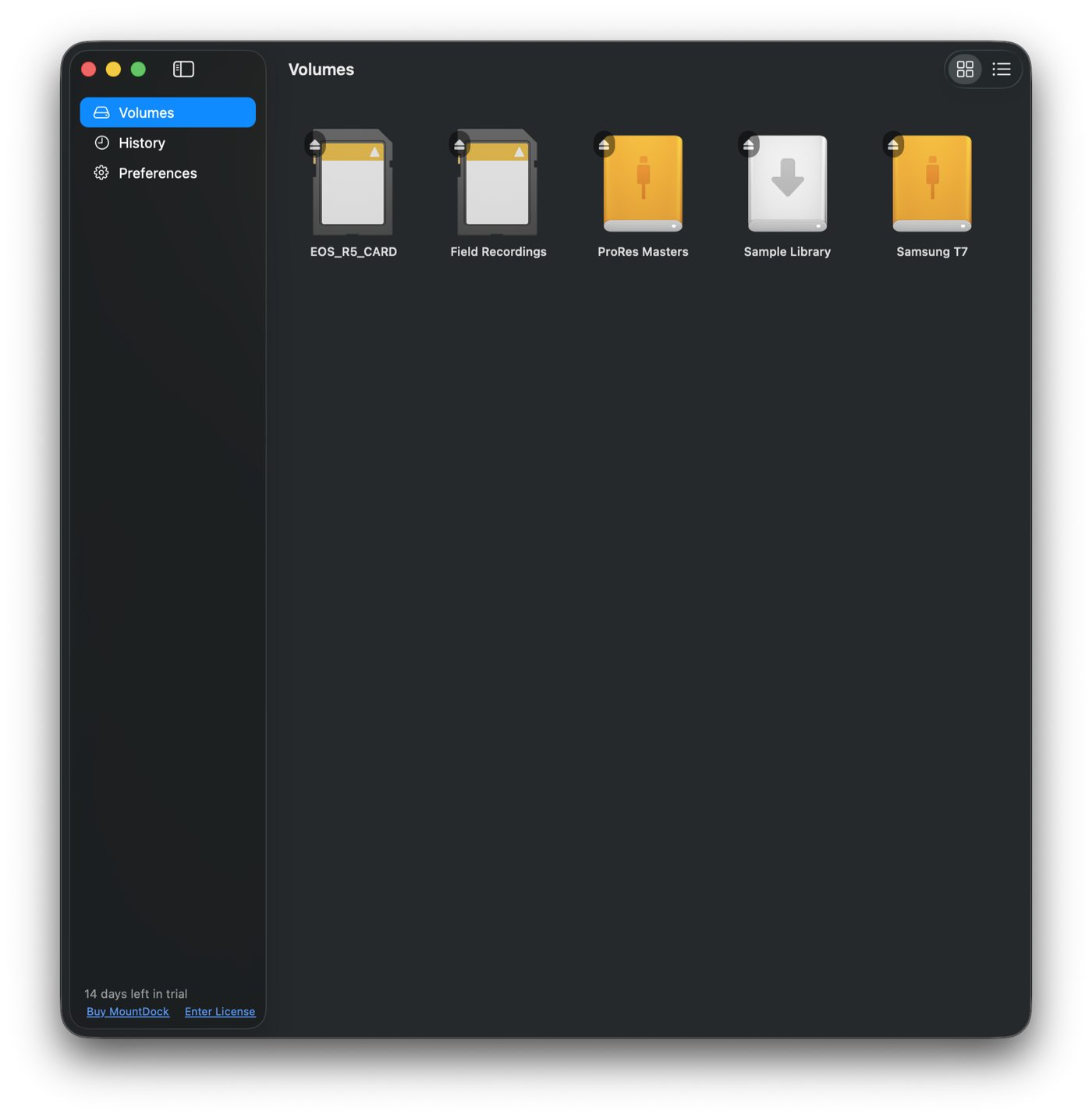
Abrir MountDock (desde cualquiera de las dos superficies) abre la ventana principal: volúmenes en cuadrícula o lista (⌘1/⌘2), Historial y Preferencias en una sola ventana al estilo del Finder.
Tu flujo de trabajo
Para fotógrafos
El ciclo de descarga de tarjetas — insertar, importar, expulsar, siguiente tarjeta — es donde MountDock se gana el sueldo. Su tarjeta aparece en el abanico en cuanto el lector la monta; cuando termina la importación, expúlsela sin soltar el teclado ni perseguir un botoncito en la barra lateral del Finder.
Cómo hacerlo: el ciclo limpio de tarjetas
- Inserte la tarjeta. Aparece de inmediato en el abanico, la barra de menús y el globo del Dock.
- Importe en Lightroom, Capture One o Fotos como de costumbre. Vigile el punto de actividad junto a la tarjeta — mientras palpita, los datos siguen moviéndose.
- Cuando el punto se apague, expulse desde el abanico (puntero encima → expulsar) o pulse su atajo de Expulsar todo.
- La fila de la tarjeta se atenúa pero sigue visible hasta que la retire — así siempre sabe qué hay físicamente en el lector.
Nunca arranque una tarjeta ocupada. El punto de actividad se lee directamente del controlador de almacenamiento — si palpita, algo sigue escribiendo, diga lo que diga la barra de progreso.
Expulsado ≠ desaparecido
MountDock expulsa como el Finder debería haberlo hecho siempre: el volumen se desmonta, pero el dispositivo sigue listado — atenuado, con un botón Volver a montar — hasta que lo retire físicamente. ¿Cambió de idea a mitad de sesión? Vuelva a montarla en lugar de reinsertar la tarjeta.
Tu flujo de trabajo
Para editores de vídeo
Los editores viven en SSD externos — y a los editores no lineales les encanta dejar archivos abiertos. De ahí ese diálogo de «el disco está en uso» que no le dice qué app es el problema. MountDock sí.
Cómo hacerlo: expulsión forzada con nombres, no con conjeturas
- Expulse el SSD con normalidad.
- Si algo lo retiene, MountDock nombra las apps — «Final Cut Pro, QuickTime Player» — ahí mismo, en el diálogo. Sin safaris por el Monitor de Actividad.
- Salga de la app culpable y reintente, o elija Forzar expulsión y MountDock libera el disco de todos modos.
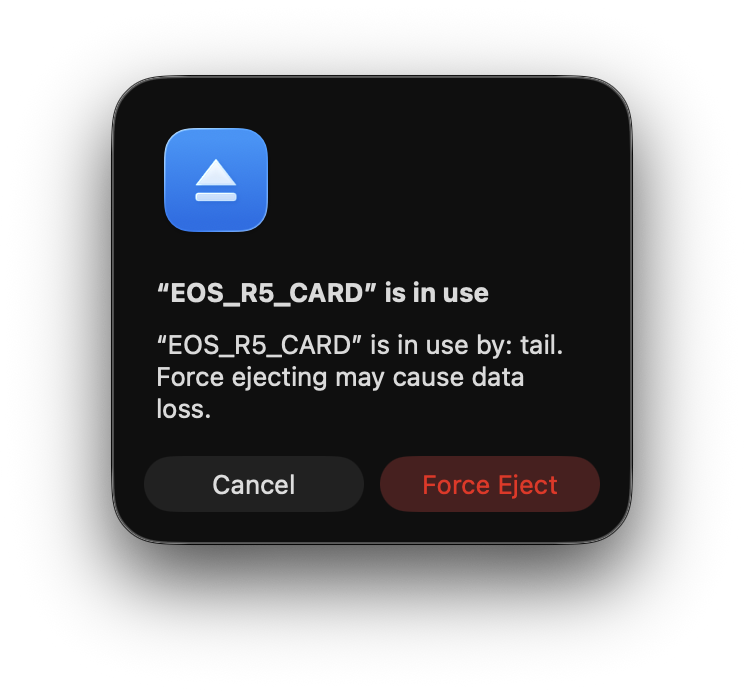
Forzar expulsión es un bisturí, no un hábito. Si un render está a medio escribir, salir primero de la app siempre es más seguro. MountDock le dice de cuál salir — de eso se trata.
Discos lanzadera entre equipos
Con la expulsión automática al reposo activada (vea Expulsión automática y remontaje), cerrar la tapa desmonta limpiamente su disco lanzadera — tómelo y váyase. De vuelta en el escritorio, el remontaje al despertar lo trae todo de regreso.
Tu flujo de trabajo
Para audio y música
Las bibliotecas de samples en un SSD, los archivos de sesión en otro, la tarjeta SD de la grabadora de campo en el lector — el trabajo de audio es una pequeña flota de volúmenes. MountDock mantiene la flota visible, ordenada y segura de desconectar.
Proteja el disco de la biblioteca
El SSD de su biblioteca de samples nunca debería quedar atrapado por Expulsar todo ni por la expulsión automática — un Kontakt con la biblioteca desaparecida es una mala tarde. Haga clic derecho en el disco y elija Ignorar en Expulsión automática y Expulsar todo. Permanece montado pase lo que pase; expulsarlo sigue siendo un acto deliberado y manual.
Tarjetas de grabadoras de campo
El mismo ciclo que las tarjetas de fotos: vigile el punto de actividad durante la copia, expulse desde el abanico, y la fila atenuada confirma qué sigue insertado físicamente. El Historial (vea Historial) le da un registro de cada tarjeta que entró y salió durante una jornada de sesión.
Movimientos avanzados
Expulsar todo y el atajo global
Fin de la jornada: dos SSD, una tarjeta y un disco de Time Machine. Expulsar todo desmonta todos los extraíbles en un solo gesto — desde el menú de la barra de menús, el menú contextual del icono del Dock, el menú Archivo (⌥⌘E) o un atajo global del sistema que funciona desde dentro de cualquier app.
Cómo hacerlo: grabar el atajo global
- Abra Preferencias (desde la barra de menús o el menú del Dock).
- En Comportamiento, haga clic en el grabador del atajo de Expulsar todo.
- Pulse su combinación — por ejemplo ⌃⌥⌘E. Listo. Ya funciona desde Premiere, Live, donde sea.
Expulsar todo es quirúrgico con lo que toca: solo extraíbles montados — nunca su disco de arranque, nunca los volúmenes compartidos en red, nunca nada de la lista de ignorados, y nunca un volumen gestionado por el sistema.
Movimientos avanzados
Expulsión automática y remontaje
Tres desencadenantes opcionales, todos desactivados por omisión, todos en Preferencias → Comportamiento:
- Cuando el Mac entra en reposo — el gesto de cerrar la tapa, tomar el disco e irse.
- Cuando la pantalla se bloquea — para espacios compartidos y equipos de estudio.
- Tras N minutos sin actividad de disco — el temporizador del escritorio ordenado.
Combine cualquiera de ellos con Volver a montar al despertar los volúmenes expulsados automáticamente y los discos regresan por sí solos cuando usted vuelve. El interruptor de remontaje solo se ilumina cuando hay un desencadenante activo — y solo remonta lo que la expulsión automática retiró.
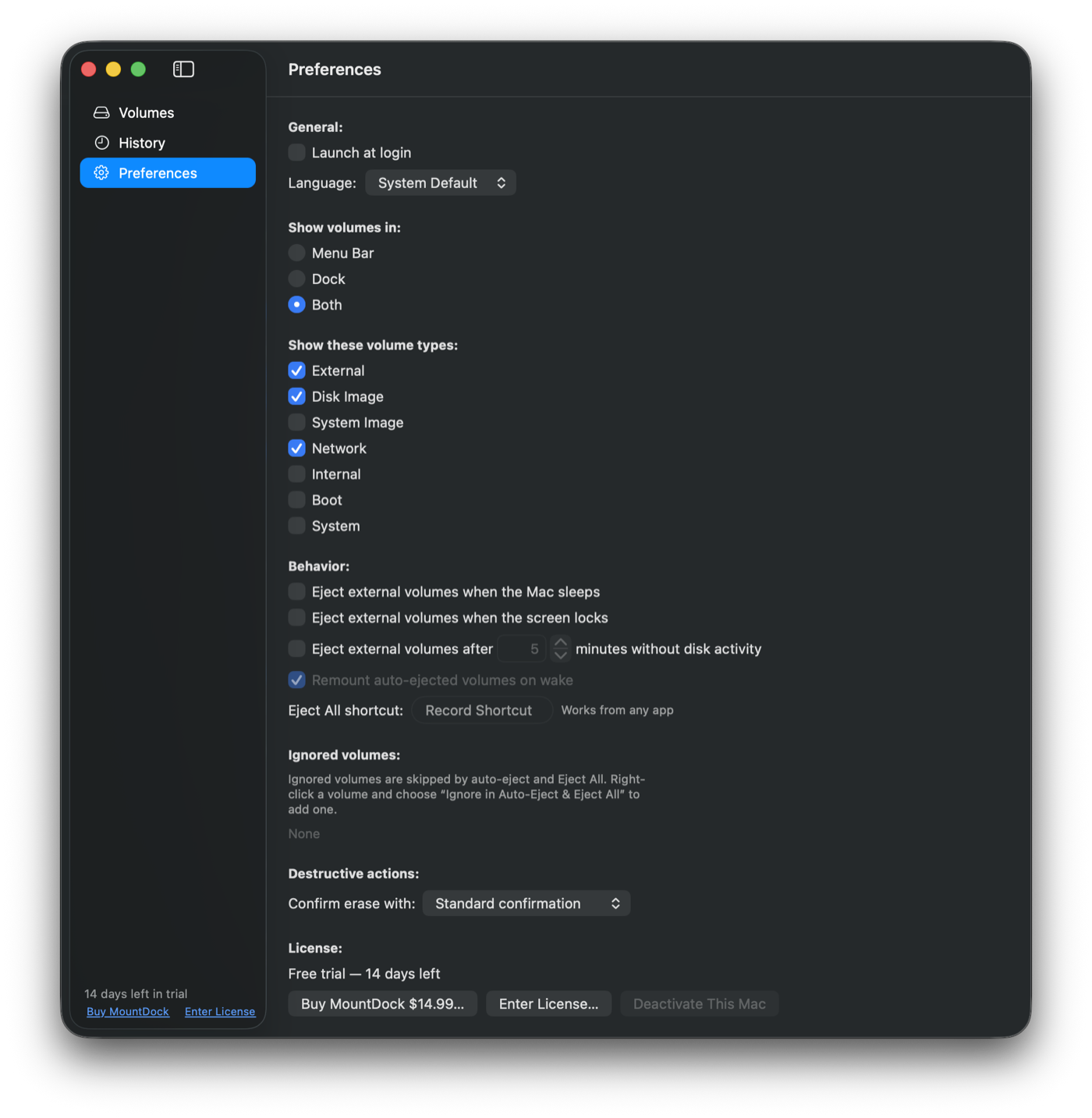
Los volúmenes de la lista de ignorados quedan exentos de todos los desencadenantes — configure su disco de trabajo una vez y olvídese.
Movimientos avanzados
Renombrar y borrar
¿La tarjeta volvió de una sesión llamándose UNTITLED? Haga clic derecho en cualquier volumen para renombrarlo ahí mismo. ¿Necesita una tarjeta limpia para mañana? Borrar la reformatea sin desviarse por Utilidad de Discos — solo discos externos, tarjetas e imágenes de disco; las barreras de elegibilidad garantizan que un disco del sistema jamás pueda acabar en la zona de impacto.
Elija su estilo de confirmación
Borrar es destructivo, así que usted decide cuánta resistencia opone — en Preferencias → Acciones destructivas:
- Confirmación estándar — una alerta normal.
- Escribir el nombre del volumen — el paso deliberado al estilo GitHub.
- Mantener pulsado para confirmar — mantenga pulsado mientras el botón se rellena.
- Sin confirmación (YOLO) — usted sabe quién es.
Movimientos avanzados
La lista de ignorados
Algunos volúmenes deberían ser inmunes a las acciones en masa: la biblioteca de samples, el disco de trabajo, el destino de las copias de seguridad. Clic derecho → Ignorar en Expulsión automática y Expulsar todo añade un volumen a la lista; el mismo ítem de menú (ahora con marca) lo quita. Gestione la lista completa en Preferencias → Volúmenes ignorados.
Los volúmenes ignorados se identifican por su UUID de volumen — renombre el disco, vuelva a conectarlo: la exención se mantiene.
Movimientos avanzados
Historial
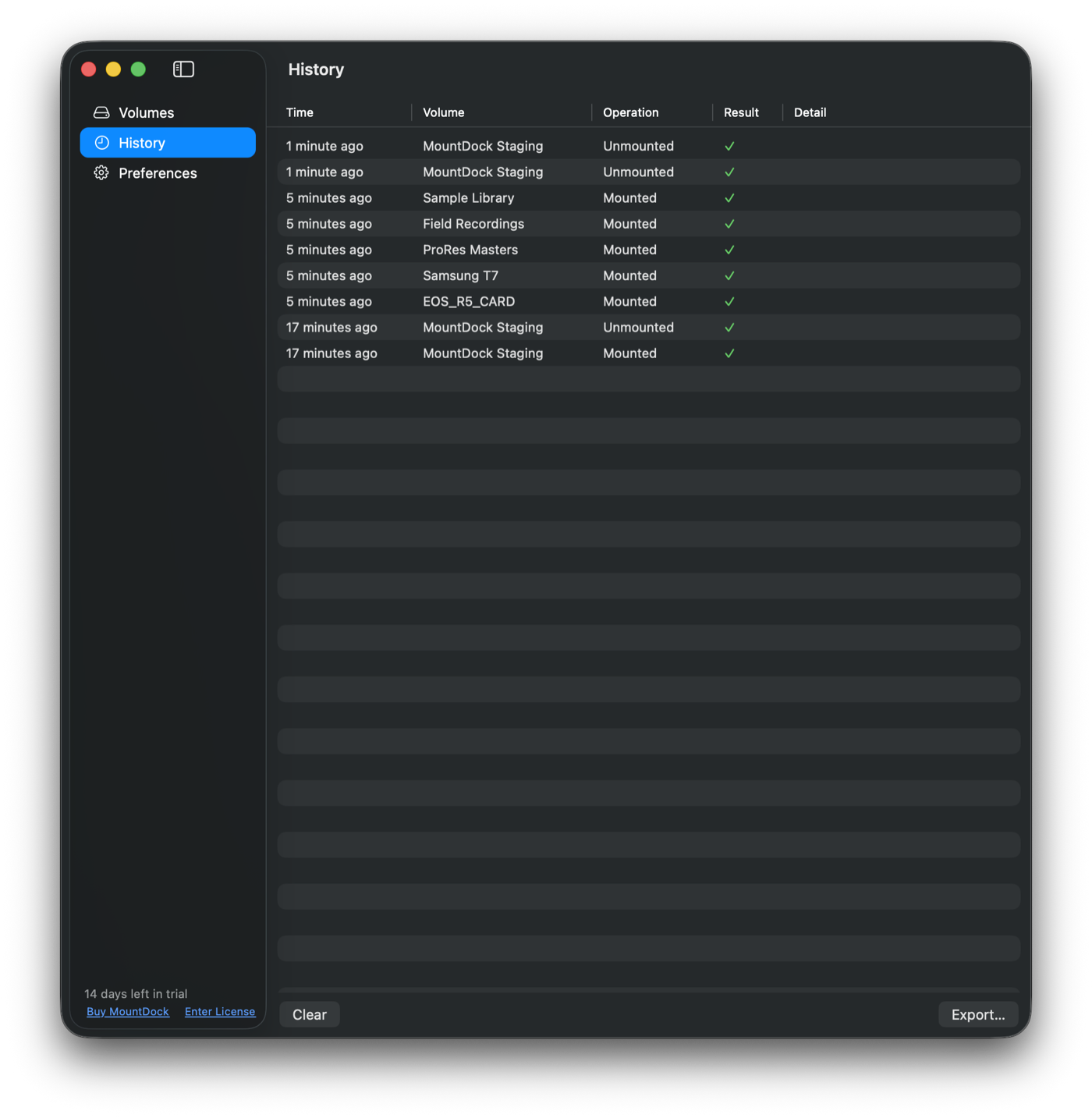
Cada montaje, desmontaje, expulsión y borrado queda registrado con su hora, nombre de volumen y dispositivo — un discreto registro documental. ¿Qué tarjetas descargamos el sábado? ¿El disco de copias de seguridad se montó de verdad anoche? El Historial lo sabe.
Referencia
Preferencias
Un mapa rápido de todo lo configurable:
- General — abrir al iniciar sesión (activado por omisión) y el idioma de la app: Por omisión del sistema o English, Deutsch, Français, 日本語, Español. Su elección se conserva aunque cambie el idioma del sistema.
- Mostrar volúmenes en — barra de menús, Dock o ambos.
- Mostrar estos tipos de volumen — externos, imágenes de disco, volúmenes compartidos en red, internos y (desactivado por omisión) Imagen del sistema: los entornos de simulador y las imágenes de recursos del SO que macOS monta para sí mismo. MountDock oculta ese ruido automáticamente; marque la casilla si quiere verlo.
- Comportamiento — desencadenantes de expulsión automática, remontaje al despertar, el atajo de Expulsar todo.
- Volúmenes ignorados — la lista de ignorados.
- Acciones destructivas — su estilo de confirmación para borrar.
- Licencia — estado, gestión de puestos, desactivación.
Referencia
Prueba y licencias
La prueba dura 14 días, con todas las funciones, sin tarjeta, sin cuenta. Cuando termina, nada queda como rehén: usted sigue viendo todos sus volúmenes — expulsar, volver a montar, renombrar, borrar y la expulsión automática son lo que desbloquea una licencia.
Una sola compra ($14.99, pago único) cubre 3 de sus Macs. Sin suscripción — la licencia es suya para siempre, y todas las actualizaciones 1.x están incluidas, entregadas automáticamente. Si algún día sale una versión 2.0, será una compra aparte y totalmente opcional; su 1.x seguirá funcionando en cualquier caso.
Cómo hacerlo: activar
- Compre en el sitio web. La página de agradecimiento tiene un botón Activar MountDock — haga clic y la app se activa sola mediante un enlace seguro.
- O pegue la clave de su recibo: barra de menús → Introducir licencia…
- ¿Cambia de Mac? Preferencias → Licencia → Desactivar libera el puesto al instante.
Las licencias se validan sin conexión — un token firmado vive en su llavero. Nada de llamar a casa al arrancar, ni caídas de un servidor de licencias que puedan dejarle sin acceso a sus propios discos.
Referencia
Solución de problemas
«El disco está en uso»
Eso no es un error, es información — MountDock nombra las apps que retienen el disco. Salga de ellas, o fuerce la expulsión si está seguro. Vea las instrucciones de expulsión forzada.
Un disco aparece atenuado
Atenuado significa conectado pero desmontado: expulsado de forma segura, aún enchufado físicamente. Haga clic en Volver a montar para recuperarlo, o desconéctelo y la fila desaparece.
Una imagen de disco expulsada sigue en la barra lateral del Finder
MountDock desacopla por completo los DMG al expulsarlos — volumen desmontado y imagen subyacente liberada. Si el Finder aún muestra una, la montó otra app; expúlsela desde MountDock y desaparecerá de verdad.
Desinstalar
MountDock trae su propio desinstalador — en el menú MountDock, elija Desinstalar MountDock… Libera el puesto de su licencia, elimina sus datos y traslada la app a la Papelera. Sin archivos huérfanos, sin ítems de inicio fantasma.
Accesibilidad
MountDock funciona con VoiceOver, navegación completa por teclado y «Reducir movimiento» — los detalles están en la declaración de accesibilidad.
¿Atascado en algo que esta página no cubre? Escriba a support@mountdock.com — lo lee un ser humano.