
Le guide
Tout ce que vos disques savent faire désormais.
MountDock est conçu pour celles et ceux dont le travail arrive sur des cartes et des disques — séances photo, sessions, banques de sons, masters de rendu. Ce guide passe en revue chaque capacité dans le contexte du travail réel, avec des pas-à-pas pour tout ce qui en demande un.
Sur cette page
Premiers pasÉventail, grille, liste et barre des menusPour les photographesPour les monteurs vidéoPour l’audio et la musiqueTout éjecter et le raccourciÉjection auto et remontageRenommer et effacerLa liste d’exclusionHistoriquePréférencesEssai et licenceDépannagePour commencer
Premiers pas
MountDock est une app macOS native — un petit téléchargement, pas de compte, aucune autorisation spéciale. L’essai gratuit dure 14 jours, avec toutes les fonctions activées, et ne demande aucune carte bancaire.
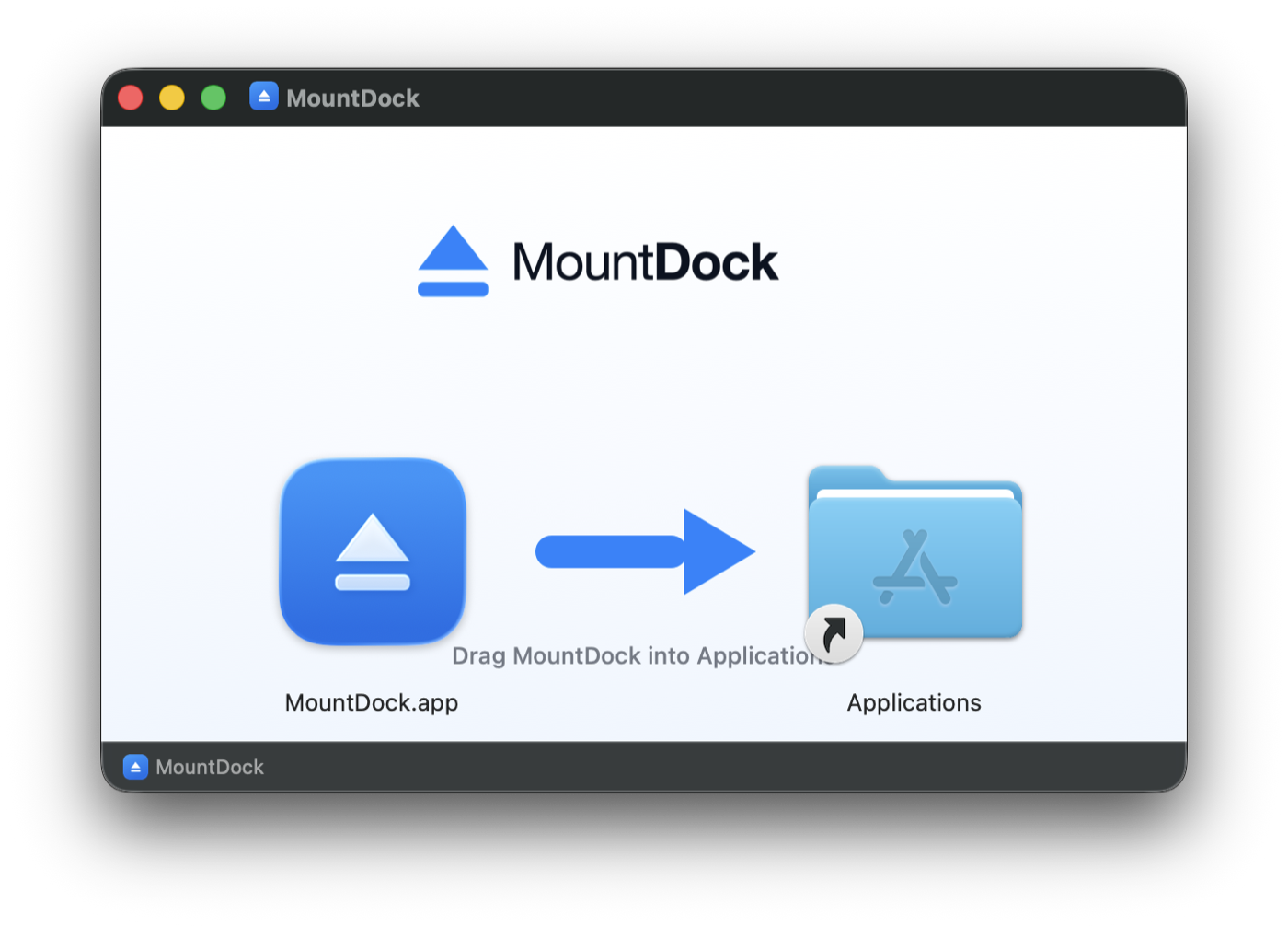
- Téléchargez le DMG et ouvrez-le.
- Glissez MountDock sur la flèche Applications dans la fenêtre d’installation.
- Lancez MountDock depuis Applications. L’écran de bienvenue démarre votre essai — et si macOS affiche la mauvaise langue, le petit sélecteur dans son coin corrige cela sur-le-champ.
- C’est tout. Vos disques sont désormais dans la barre des menus et (en option) dans le Dock.
MountDock ne demande jamais l’accès Accessibilité de macOS ni aucune autre autorisation inquiétante. Si une app le fait un jour, demandez-vous pourquoi — celle-ci fonctionne, tout simplement.
Pour commencer
Éventail, grille, liste et barre des menus
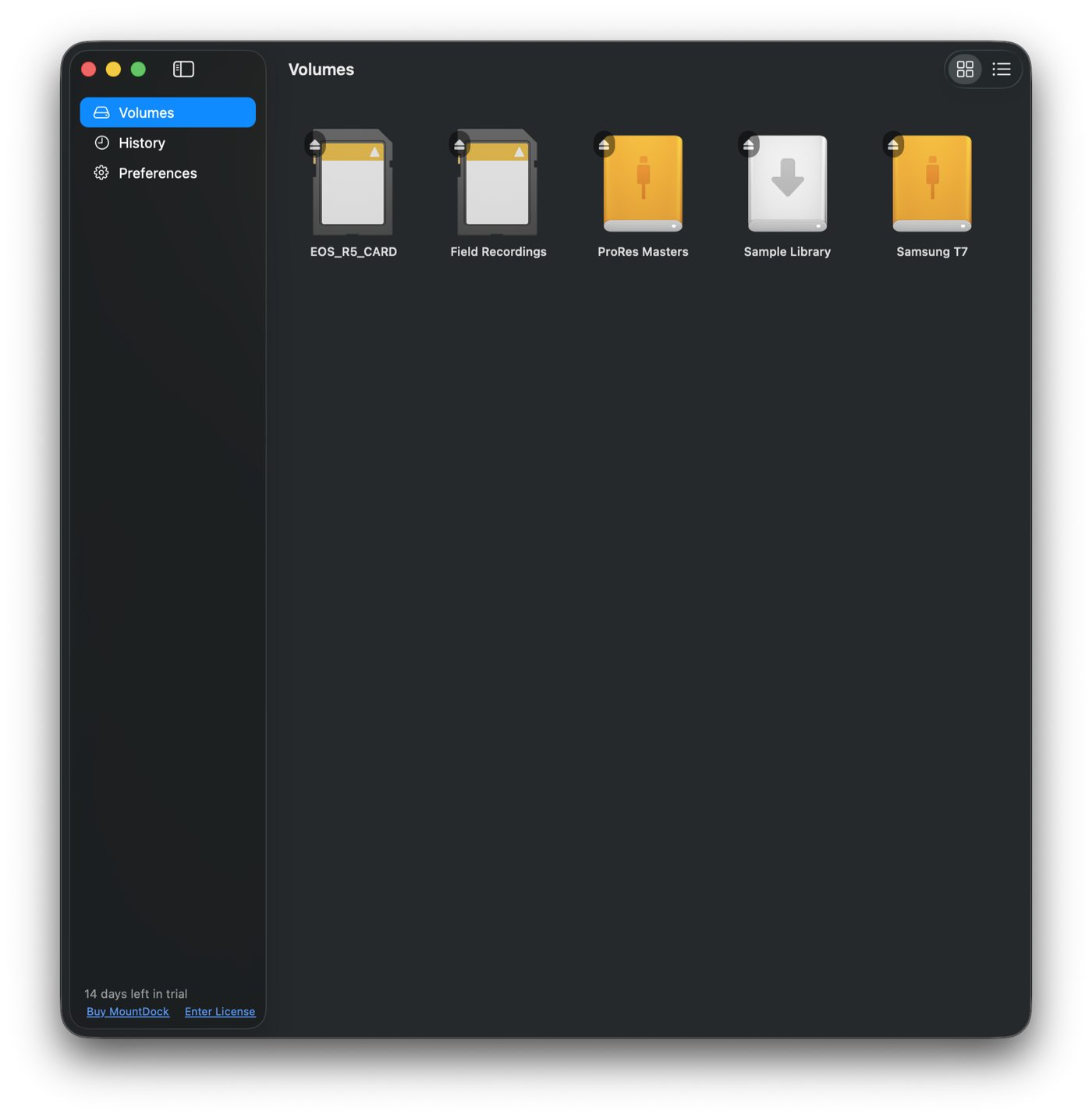
Vos volumes vivent sur deux surfaces, toutes deux facultatives et configurables dans les Préférences : une icône du Dock qui déploie vos disques comme une pile du Finder, et un élément de la barre des menus toujours à un clic. Il y a aussi une fenêtre principale complète quand vous voulez la vue d’ensemble.
L’éventail du Dock
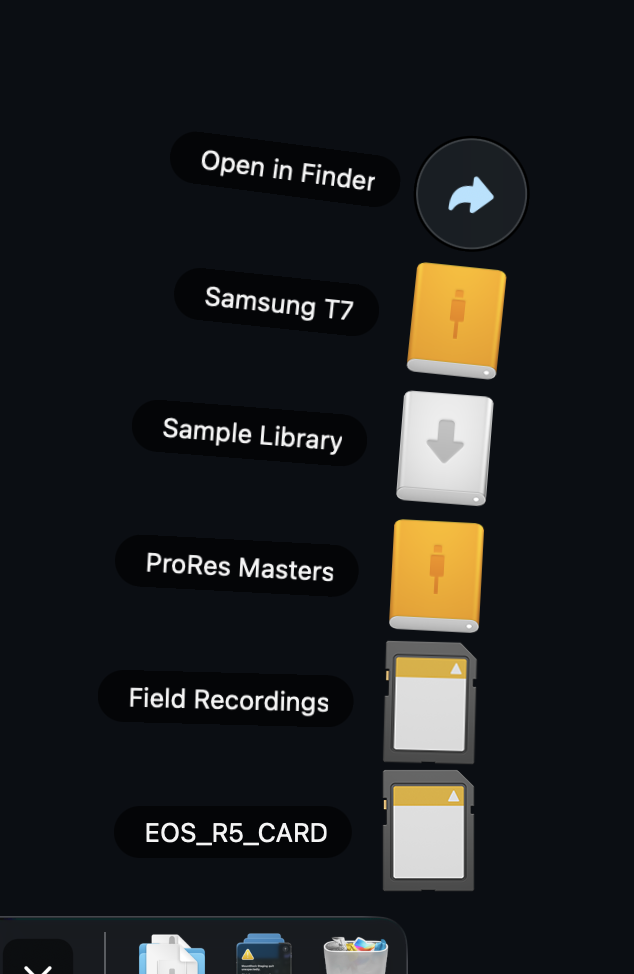
Cliquez sur l’icône du Dock et vos disques jaillissent en arc de cercle — l’éventail que macOS accorde aux dossiers, enfin accordé aux volumes. Cliquez sur un disque pour l’ouvrir dans le Finder ; survolez-le pour le bouton d’éjection ; faites un clic droit pour tout le reste.
Grille et liste
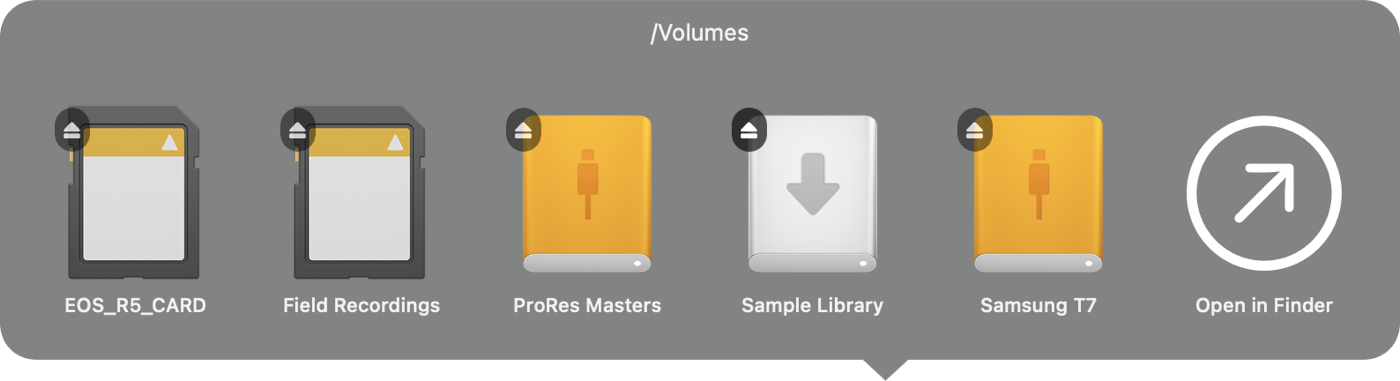
Vous préférez un panneau ? Faites un clic droit sur l’icône du Dock et choisissez Afficher en grille ou en liste — ou Automatique, qui déploie les petits ensembles en éventail et affiche les grands en grille. La grille montre des barres de capacité ; la liste est un menu compact, tel qu’Apple l’aurait dessiné.
La barre des menus
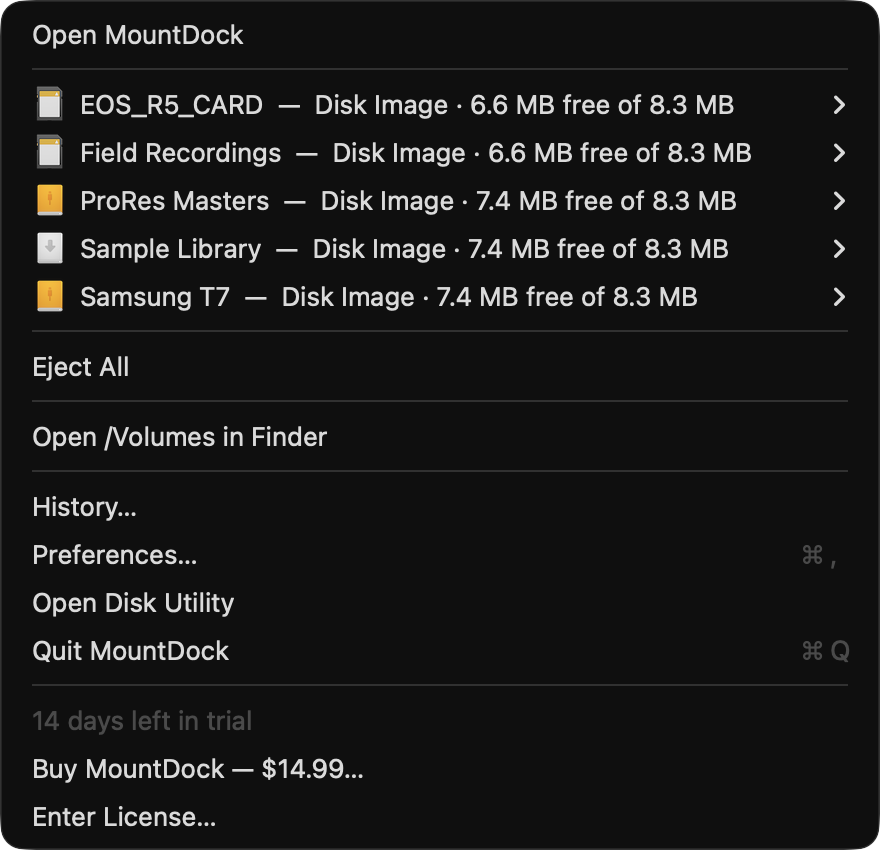
L’élément de la barre des menus liste chaque volume avec son type et son espace libre, une commande d’éjection par ligne, et l’état de l’essai ou de la licence en bas. Il fonctionne même si vous désactivez complètement l’icône du Dock.
La fenêtre principale
Ouvrir MountDock (depuis l’une ou l’autre surface) ouvre la fenêtre principale : les volumes en grille ou en liste (⌘1/⌘2), l’Historique et les Préférences dans une seule fenêtre façon Finder.
Votre flux de travail
Pour les photographes
La boucle de déchargement des cartes — insérer, importer, éjecter, carte suivante — est là où MountDock gagne sa place. Votre carte apparaît dans l’éventail dès que le lecteur la monte ; quand l’importation se termine, éjectez-la sans quitter votre clavier ni traquer un minuscule bouton dans la barre latérale du Finder.
Comment faire : la boucle de carte impeccable
- Insérez la carte. Elle apparaît immédiatement dans l’éventail, la barre des menus et la pastille du Dock.
- Importez dans Lightroom, Capture One ou Photos comme d’habitude. Surveillez le point d’activité à côté de la carte — tant qu’il pulse, des données circulent encore.
- Quand le point s’éteint, éjectez depuis l’éventail (survol → éjection) ou pressez votre raccourci Tout éjecter.
- La ligne de la carte se grise mais reste visible jusqu’à ce que vous la retiriez — vous savez donc toujours ce qui se trouve physiquement dans le lecteur.
N’arrachez jamais une carte occupée. Le point d’activité est lu directement depuis le pilote de stockage — s’il pulse, quelque chose écrit encore, quoi qu’en dise la barre de progression.
Éjecté ≠ disparu
MountDock éjecte comme le Finder aurait dû le faire : le volume est démonté, mais l’appareil reste listé — grisé, avec un bouton Remonter — jusqu’à ce que vous le retiriez physiquement. Vous changez d’avis en pleine séance ? Remontez au lieu de réinsérer la carte.
Votre flux de travail
Pour les monteurs vidéo
Les monteurs vivent sur des SSD externes — et les logiciels de montage adorent garder des fichiers ouverts. C’est la boîte de dialogue « disque en cours d’utilisation » qui refuse de vous dire quelle app pose problème. MountDock, lui, vous le dit.
Comment faire : forcer l’éjection avec des noms, pas des suppositions
- Éjectez le SSD normalement.
- Si quelque chose le retient, MountDock nomme les apps — « Final Cut Pro, QuickTime Player » — directement dans la boîte de dialogue. Pas de safari dans le Moniteur d’activité.
- Quittez la coupable et réessayez, ou choisissez Forcer l’éjection et MountDock libère le disque malgré tout.
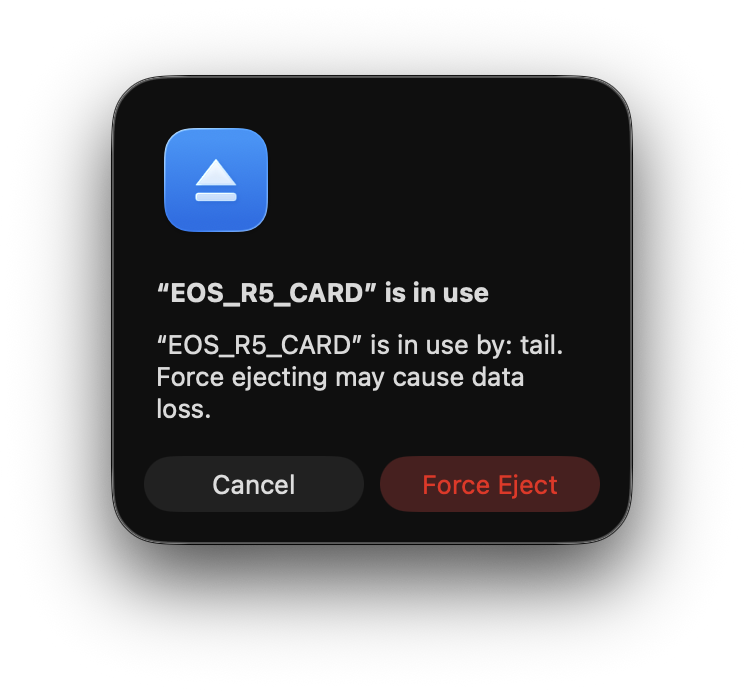
Forcer l’éjection est un scalpel, pas une habitude. Si un rendu est en cours d’écriture, quitter d’abord l’app est toujours plus sûr. MountDock vous dit qui quitter — c’est tout l’intérêt.
Faire la navette entre plusieurs machines
Avec l’éjection automatique à la mise en veille activée (voir Éjection auto et remontage), refermer le capot démonte proprement votre disque navette — prenez-le et partez. De retour au bureau, le remontage au réveil ramène tout.
Votre flux de travail
Pour l’audio et la musique
Les banques d’échantillons sur un SSD, les fichiers de session sur un autre, la carte SD d’un enregistreur de terrain dans le lecteur — le travail audio, c’est une petite flotte de volumes. MountDock garde la flotte visible, triée et sûre à détacher.
Protégez le disque de bibliothèque
Votre SSD de banques d’échantillons ne devrait jamais être emporté par Tout éjecter ni par l’éjection automatique — Kontakt avec une bibliothèque envolée, c’est un mauvais après-midi. Faites un clic droit sur le disque et choisissez Exclure de l’éjection auto et de Tout éjecter. Il reste monté quoi qu’il arrive ; l’éjecter demeure un acte délibéré et manuel.
Cartes d’enregistreur de terrain
Même boucle que pour les cartes photo : surveillez le point d’activité pendant la copie, éjectez depuis l’éventail, et la ligne grisée confirme ce qui est encore physiquement inséré. L’Historique (voir Historique) vous offre une trace écrite de chaque carte entrée et sortie pendant une journée de session.
Fonctions avancées
Tout éjecter et le raccourci
Fin de journée : deux SSD, une carte et un disque Time Machine. Tout éjecter démonte chaque volume amovible en un seul geste — depuis le menu de la barre des menus, le menu contextuel de l’icône du Dock, le menu Fichier (⌥⌘E) ou un raccourci global qui fonctionne depuis n’importe quelle app.
Comment faire : enregistrer le raccourci global
- Ouvrez les Préférences (depuis la barre des menus ou le menu du Dock).
- Dans Comportement, cliquez sur l’enregistreur Raccourci Tout éjecter.
- Pressez votre combinaison — disons ⌃⌥⌘E. C’est fait. Il fonctionne désormais depuis Premiere, Live, partout.
Tout éjecter est chirurgical dans ce qu’il touche : les volumes amovibles montés uniquement — jamais votre disque de démarrage, jamais les partages réseau, jamais rien de la liste d’exclusion, et jamais un volume géré par le système.
Fonctions avancées
Éjection auto et remontage
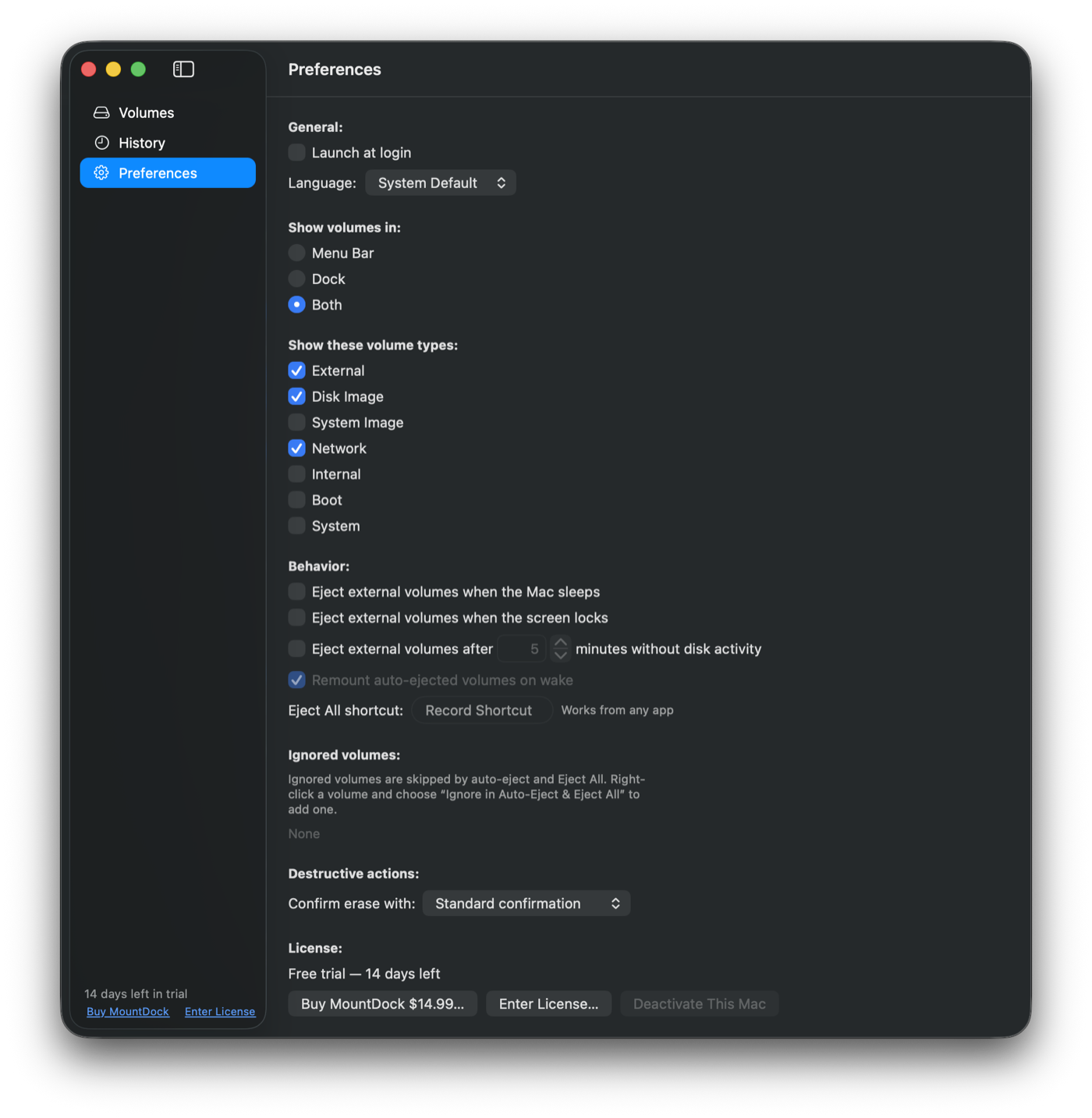
Trois déclencheurs facultatifs, tous désactivés par défaut, tous dans Préférences → Comportement :
- À la mise en veille du Mac — le geste « je referme le capot et je file ».
- Au verrouillage de l’écran — pour les espaces partagés et les machines de studio.
- Après N minutes sans activité disque — le minuteur du bureau bien rangé.
Associez n’importe lequel d’entre eux à Remonter au réveil les volumes éjectés automatiquement et les disques reviennent d’eux-mêmes à votre retour. L’option de remontage ne s’active qu’une fois un déclencheur en place — elle ne remonte jamais que ce que l’éjection automatique a retiré.
Les volumes de la liste d’exclusion échappent à tous les déclencheurs — réglez votre disque de travail une fois et n’y pensez plus.
Fonctions avancées
Renommer et effacer
Une carte revient d’une séance sous le nom UNTITLED ? Faites un clic droit sur n’importe quel volume pour le Renommer sur place. Besoin d’une carte propre pour demain ? Effacer la reformate sans détour par Utilitaire de disque — disques externes, cartes et images disque uniquement ; les garde-fous d’éligibilité garantissent qu’un disque système ne peut jamais se retrouver dans la zone de tir.
Choisissez votre style de confirmation
Effacer est destructif, c’est donc vous qui choisissez à quel point il résiste — dans Préférences → Actions destructrices :
- Confirmation standard — une alerte classique.
- Saisir le nom du volume — l’étape délibérée façon GitHub.
- Maintenir pour confirmer — pressez et maintenez pendant que le bouton se remplit.
- Aucune confirmation (YOLO) — vous vous reconnaîtrez.
Fonctions avancées
La liste d’exclusion
Certains volumes doivent être immunisés contre les actions groupées : la banque d’échantillons, le disque de travail, la cible de sauvegarde. Clic droit → Exclure de l’éjection auto et de Tout éjecter ajoute un volume à la liste ; le même élément de menu (désormais coché) l’en retire. Gérez la liste complète sous Préférences → Volumes exclus.
Les volumes exclus sont reconnus par l’UUID du volume — renommez le disque, rebranchez-le, l’exemption tient bon.
Fonctions avancées
Historique
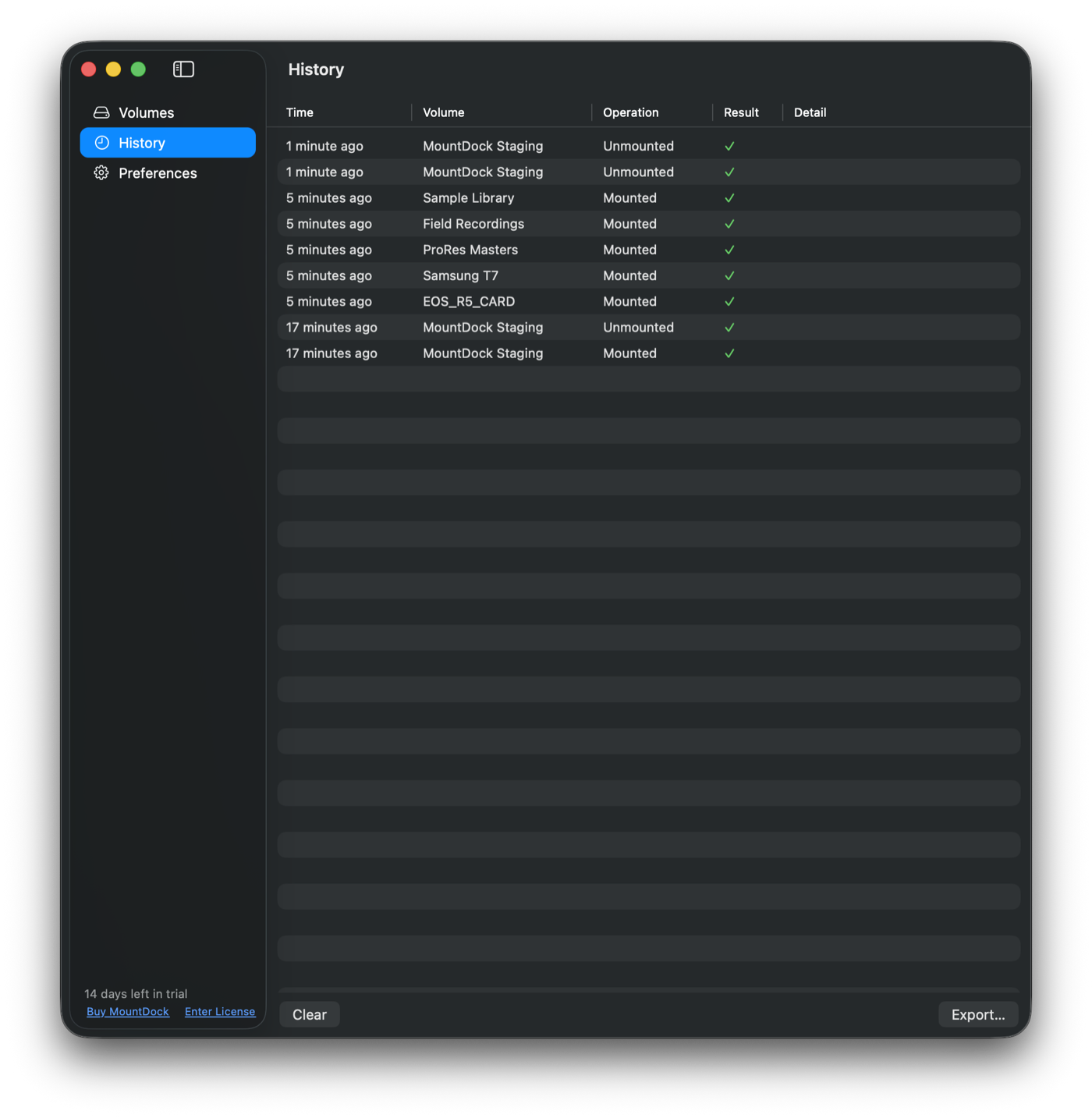
Chaque montage, démontage, éjection et effacement est consigné avec son heure, le nom du volume et l’appareil — une trace écrite discrète. Quelles cartes avons-nous déchargées samedi ? Le disque de sauvegarde s’est-il vraiment monté cette nuit ? L’Historique le sait.
Référence
Préférences
Une carte rapide de tout ce qui se configure :
- Général — ouverture à l’ouverture de session (activée par défaut), et la langue de l’app : Par défaut du système ou English, Deutsch, Français, 日本語, Español. Votre choix persiste même si la langue du système change.
- Afficher les volumes dans — la barre des menus, le Dock, ou les deux.
- Afficher ces types de volumes — disques externes, images disque, partages réseau, disques internes, et (désactivée par défaut) Image système : les runtimes de simulateur et les images de ressources système que macOS monte pour son propre usage. MountDock masque ce bruit automatiquement ; cochez la case si vous voulez le voir.
- Comportement — les déclencheurs d’éjection automatique, le remontage au réveil, le raccourci Tout éjecter.
- Volumes exclus — la liste d’exclusion.
- Actions destructrices — votre style de confirmation d’effacement.
- Licence — état, gestion des postes, désactivation.
Référence
Essai et licence
L’essai dure 14 jours, avec toutes les fonctions, sans carte bancaire, sans compte. Quand il se termine, rien n’est pris en otage : vous voyez toujours chaque volume — éjecter, remonter, renommer, effacer et l’éjection automatique sont ce qu’une licence déverrouille.
Un seul achat ($14.99, paiement unique) couvre 3 de vos Mac. Pas d’abonnement — la licence est à vous pour toujours, et chaque mise à jour 1.x est incluse, livrée automatiquement. Si une version majeure 2.0 voit un jour le jour, ce sera un achat séparé, entièrement facultatif ; votre 1.x continue de fonctionner quoi qu’il arrive.
Comment faire : activer
- Achetez sur le site web. La page de remerciement comporte un bouton Activer MountDock — cliquez dessus et l’app s’active d’elle-même via un lien sécurisé.
- Ou collez la clé figurant sur votre reçu : barre des menus → Saisir la licence…
- Vous changez de Mac ? Préférences → Licence → Désactiver libère le poste instantanément.
Les licences se valident hors ligne — un jeton signé vit dans votre trousseau. Aucun appel au serveur au lancement, aucune panne de serveur de licences qui puisse vous couper de vos propres disques.
Référence
Dépannage
« Le disque est en cours d’utilisation »
Ce n’est pas une erreur, c’est une information — MountDock nomme les apps qui retiennent le disque. Quittez-les, ou forcez l’éjection si vous êtes sûr de vous. Voir le pas-à-pas de l’éjection forcée.
Un disque apparaît grisé
Grisé signifie connecté mais démonté : éjecté en toute sécurité, encore branché physiquement. Cliquez sur Remonter pour le ramener, ou débranchez-le et la ligne disparaît.
Une image disque éjectée s’attarde dans la barre latérale du Finder
MountDock détache complètement les DMG à l’éjection — volume démonté et image sous-jacente libérée. Si le Finder en affiche encore une, elle a été montée par une autre app ; éjectez-la depuis MountDock et elle disparaît pour de bon.
Désinstallation
MountDock embarque son propre désinstalleur — dans le menu MountDock, choisissez Désinstaller MountDock… Il libère votre poste de licence, supprime ses données et place l’app dans la Corbeille. Aucun fichier orphelin, aucun objet de connexion fantôme.
Accessibilité
MountDock fonctionne avec VoiceOver, la navigation complète au clavier et « Réduire les animations » — les détails se trouvent dans la déclaration d’accessibilité.
Bloqué sur un point que cette page ne couvre pas ? Écrivez à support@mountdock.com — un humain vous lit.