
ガイド
あなたのドライブにできること、そのすべて。
MountDockは、仕事がカードやドライブに載ってやって来る人 — 撮影データ、セッションファイル、サンプルパック、レンダーマスター — のために作られました。このガイドでは、実際の作業の文脈に沿ってすべての機能を紹介し、手順が必要なものにはステップバイステップの解説を添えています。
このページの内容
はじめにファン、グリッド、リスト、メニューバーフォトグラファー向け映像編集者向けオーディオ・音楽制作向け「すべて取り出す」とホットキー自動取り出しと再マウント名称変更と消去無視リスト履歴設定トライアルとライセンストラブルシューティングまずはここから
はじめに
MountDockはネイティブのmacOSアプリです。小さなダウンロードが1つあるだけで、アカウントも特別な権限も要りません。無料トライアルは14日間、すべての機能が使えて、クレジットカードの登録も不要です。
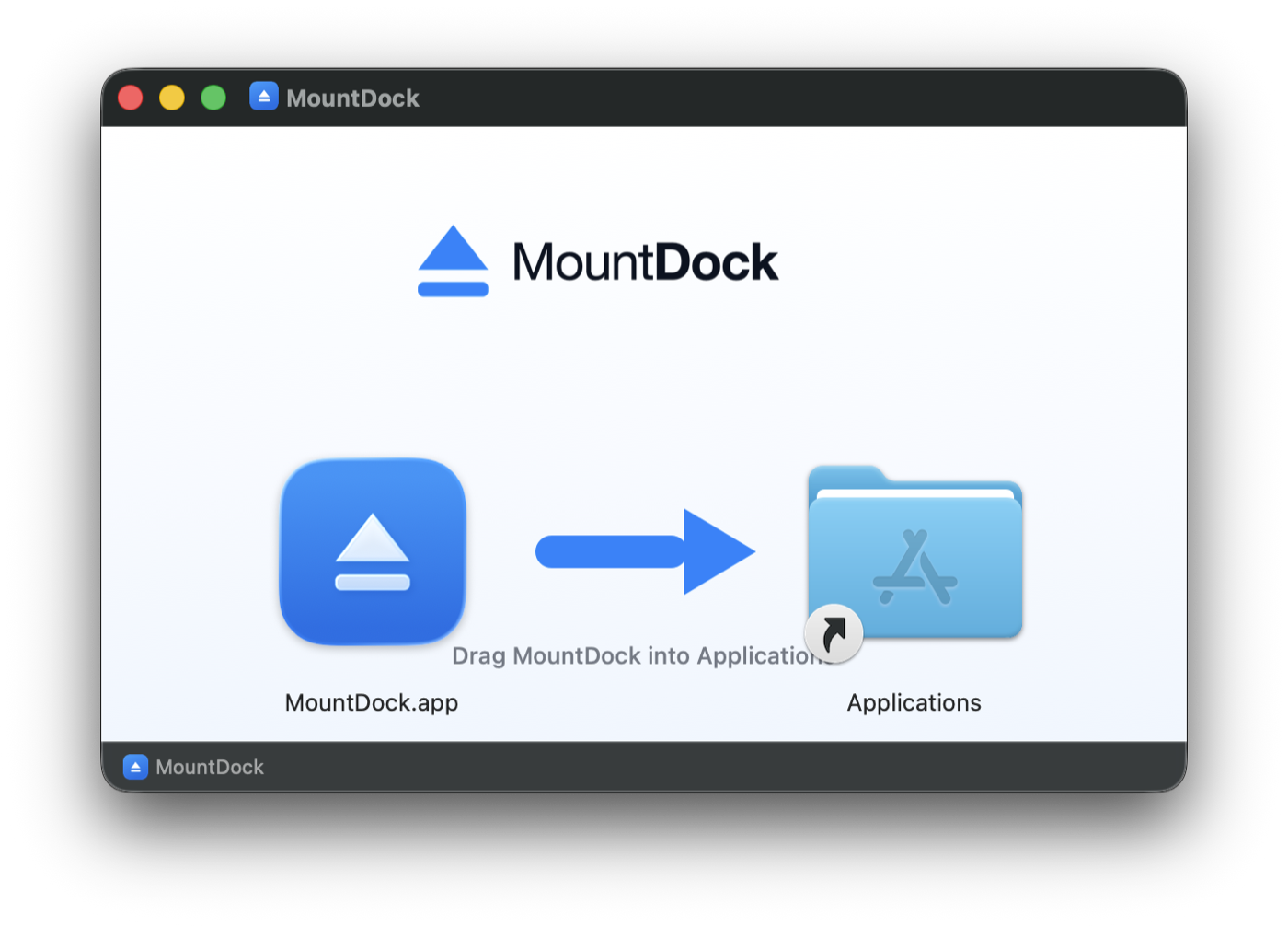
- DMGをダウンロードして開きます。
- インストーラウィンドウでMountDockをアプリケーションの矢印へドラッグします。
- アプリケーションフォルダからMountDockを起動します。ようこそ画面でトライアルが始まります。もしmacOSが違う言語で表示していても、画面の隅にある小さな言語ピッカーでその場で切り替えられます。
- これで完了です。ドライブはメニューバーに、そして(お好みで)Dockにも表示されます。
MountDockがmacOSのアクセシビリティなどの不安を覚えるような権限を求めることは決してありません。もしそうした権限を求めるアプリがあったら、その理由を疑ってください — MountDockはそのまま動きます。
まずはここから
ファン、グリッド、リスト、メニューバー
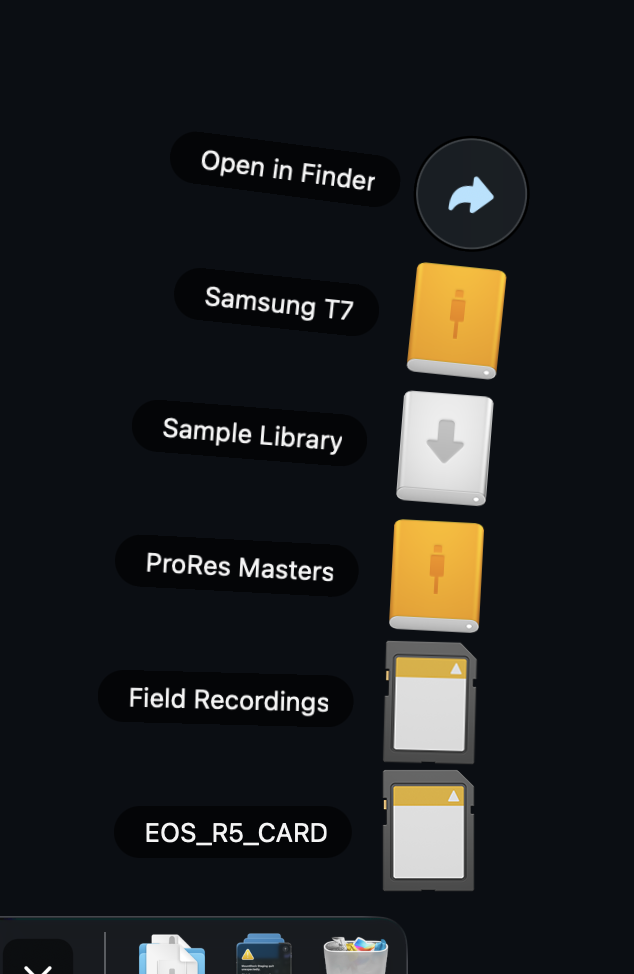
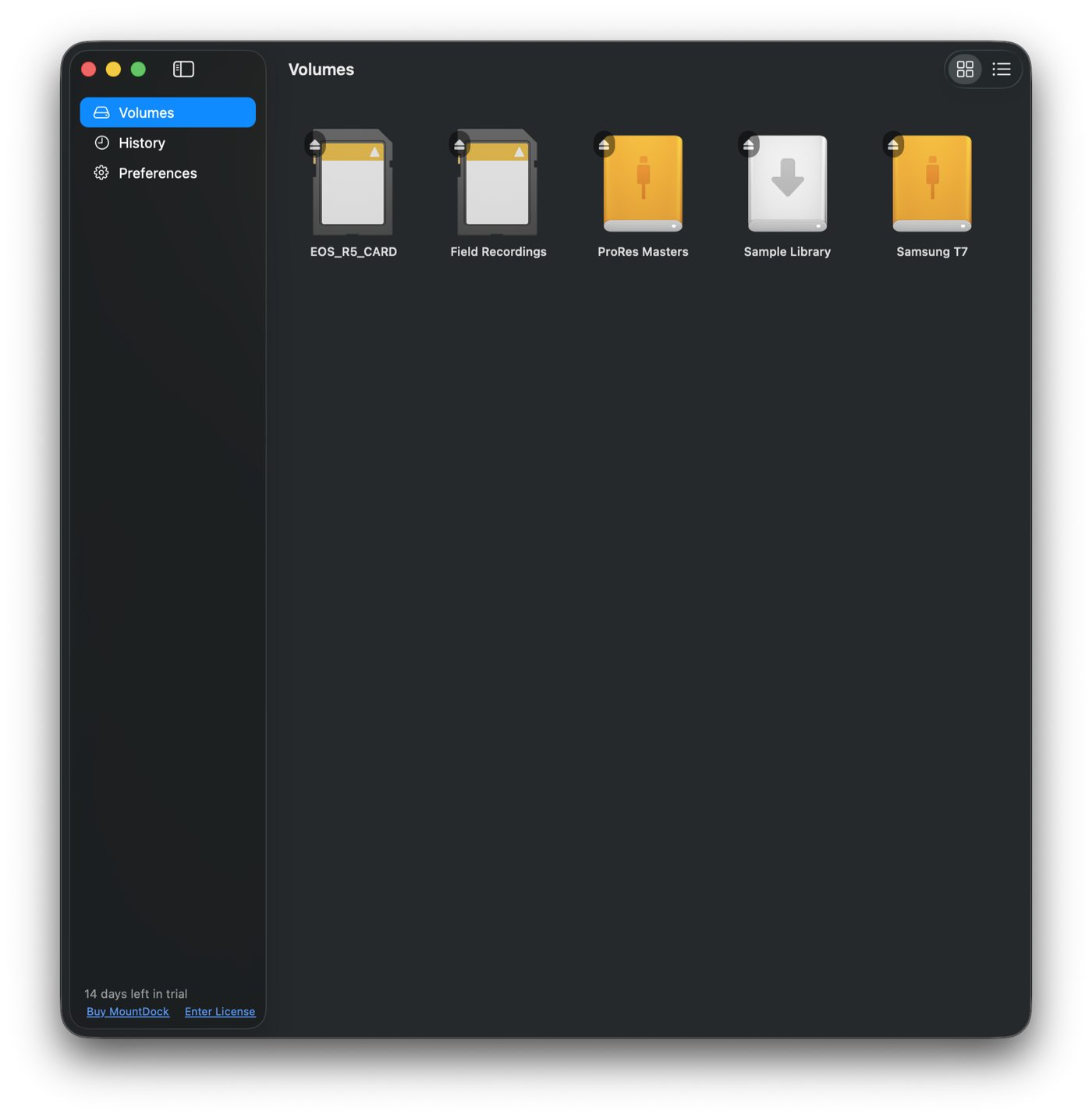
ボリュームは2つの場所に表示されます。どちらも任意で、設定から変更できます。Finderのスタックのようにドライブが飛び出すDockアイコンと、いつでもワンクリックで届くメニューバー項目です。全体を見渡したいときのためのメインウィンドウもあります。
Dockのファン
Dockアイコンをクリックすると、ドライブが弧を描いて飛び出します。macOSがフォルダに与えたあのファン表示が、ついにボリュームにもやって来ました。ドライブをクリックすればFinderで開き、ポインタを重ねれば取り出しボタンが現れ、右クリックすればその他すべての操作が使えます。
グリッドとリスト
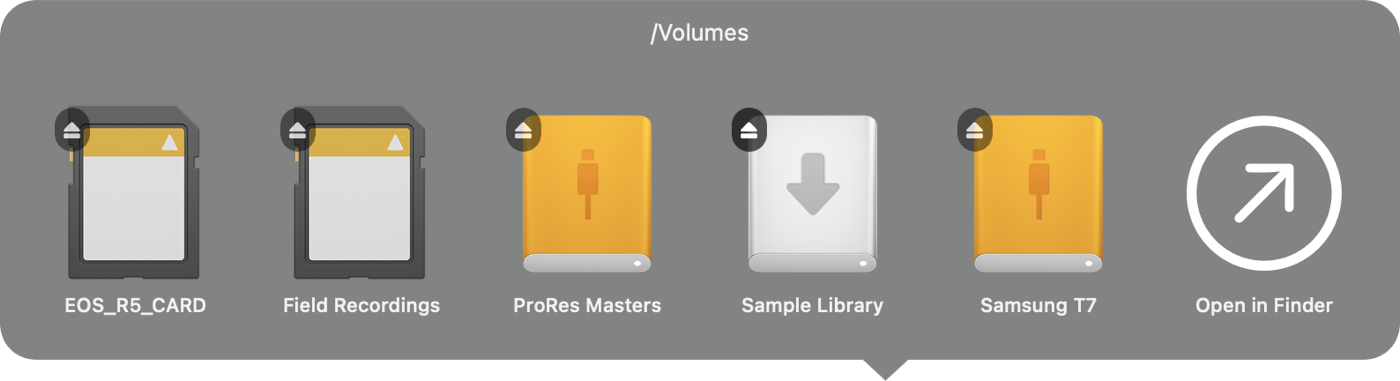
パネル表示がお好みなら、Dockアイコンを右クリックしてグリッドで表示またはリストを選んでください。自動なら、数が少ないときはファン、多いときはグリッドになります。グリッドには容量バーが表示され、リストは「Appleが描いたらこうなる」と思えるコンパクトなメニューです。
メニューバー
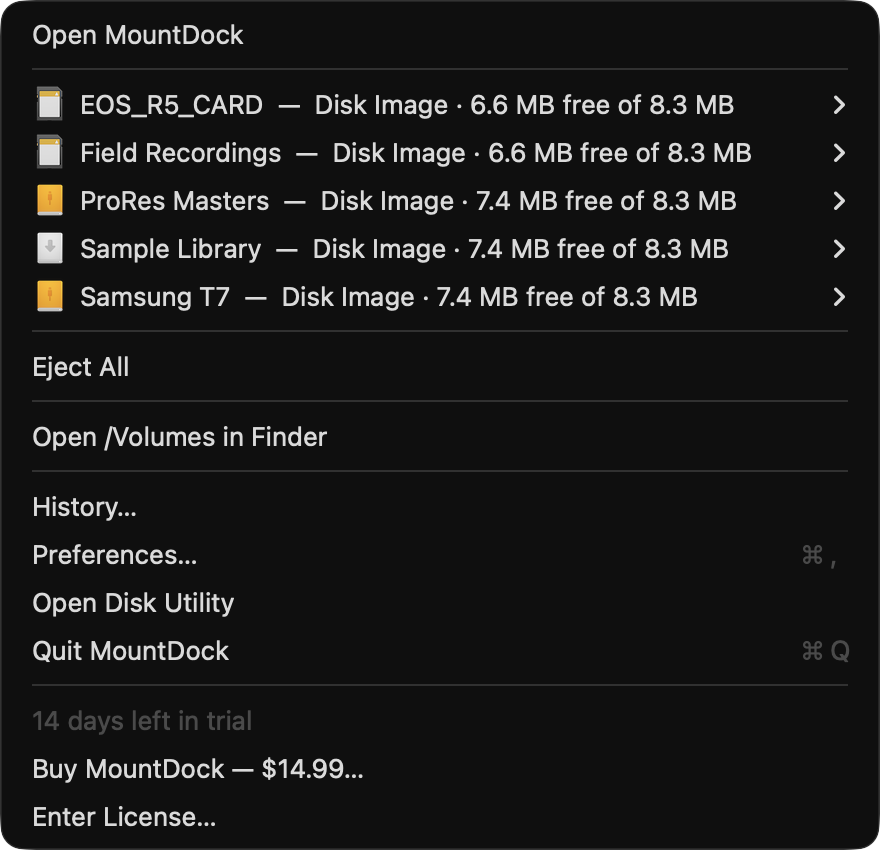
メニューバー項目には、すべてのボリュームが種類と空き容量とともに並び、各行に取り出しボタン、一番下にトライアル/ライセンスの状態が表示されます。Dockアイコンを完全にオフにしても機能します。
メインウィンドウ
MountDockを開く(どちらの場所からでも)でメインウィンドウが開きます。グリッドまたはリストのボリューム表示(⌘1/⌘2)、履歴、設定が、Finderスタイルのウィンドウ1つにまとまっています。
あなたのワークフロー
フォトグラファー向け
挿入、読み込み、取り出し、次のカードへ — このカードオフロードのループこそ、MountDockが真価を発揮する場面です。リーダーがマウントした瞬間にカードはファンに現れ、読み込みが終わったら、キーボードから手を離すことも、Finderサイドバーの小さなボタンを探すこともなく取り出せます。
手順:クリーンなカードループ
- カードを挿入します。すぐにファン、メニューバー、Dockのバッジに表示されます。
- いつもどおりLightroom、Capture One、写真アプリで読み込みます。カードの横のアクティビティドットに注目してください — 点滅している間は、まだデータが動いています。
- ドットが静かになったら、ファンから(ポインタを重ねて → 取り出し)、またはすべて取り出すのホットキーで取り出します。
- カードの行はグレー表示になりますが、物理的に抜くまでは表示されたままです — リーダーに何が挿さっているか、常に把握できます。
動作中のカードは決して引き抜かないでください。アクティビティドットはストレージドライバから直接読み取っています — 点滅しているなら、進捗バーが何と言おうと、まだ何かが書き込み中です。
取り出し済み ≠ 消えた
MountDockの取り出しは、本来Finderがそうあるべきだった形です。ボリュームはアンマウントされますが、デバイスは物理的に取り外すまで、グレー表示のまま再マウントボタン付きでリストに残ります。撮影の途中で気が変わったら、カードを挿し直す代わりに再マウントしてください。
あなたのワークフロー
映像編集者向け
編集者の仕事場は外付けSSDの上にあります。そしてNLEはファイルを開きっぱなしにするのが大好きです。どのアプリが原因なのかを教えてくれない、あの「ディスクは使用中です」ダイアログの正体がそれです。MountDockは教えてくれます。
手順:推測ではなく、名前を見て強制取り出し
- いつもどおりSSDを取り出します。
- 何かがディスクを掴んでいる場合、MountDockはそのアプリ名 — 「Final Cut Pro、QuickTime Player」— をダイアログにそのまま表示します。アクティビティモニタの探検は不要です。
- 犯人のアプリを終了してもう一度試すか、強制的に取り出すを選べば、MountDockがそのままディスクを解放します。
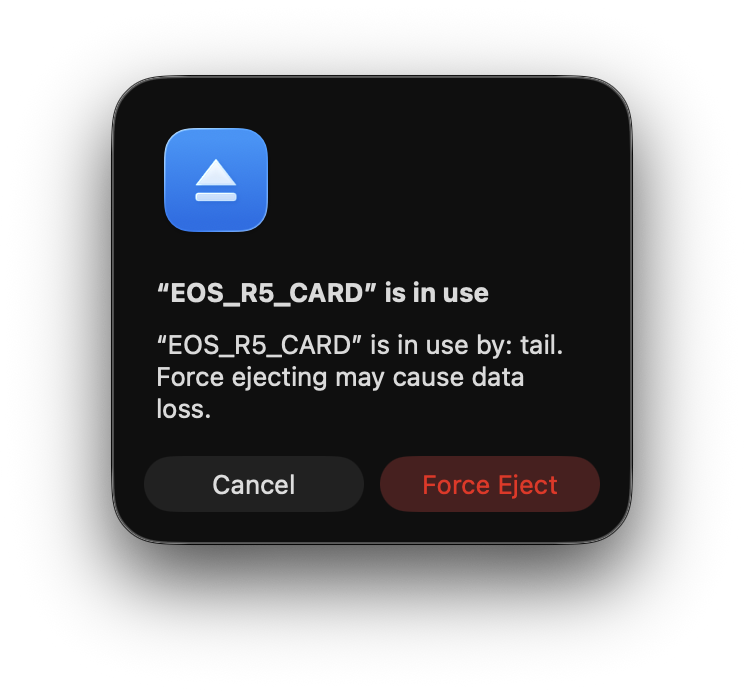
強制取り出しはメスであって、習慣にするものではありません。レンダリングの書き込み中なら、先にアプリを終了するほうが常に安全です。どのアプリを終了すればいいかをMountDockが教えてくれる — それがポイントです。
マシン間でドライブを持ち運ぶ
スリープ時の自動取り出しをオンにしておけば(自動取り出しと再マウントを参照)、フタを閉じるだけでシャトルドライブがクリーンにアンマウントされます — あとは抜いて出かけるだけ。デスクに戻れば、スリープ解除時の再マウントがすべてを元どおりにします。
あなたのワークフロー
オーディオ・音楽制作向け
サンプルライブラリはこのSSD、セッションファイルはあのSSD、リーダーにはフィールドレコーダーのSDカード — オーディオの仕事は、いわば小さなボリューム艦隊です。MountDockはその艦隊を、見やすく、整理され、安全に取り外せる状態に保ちます。
ライブラリドライブを保護する
サンプルライブラリのSSDが「すべて取り出す」や自動取り出しに巻き込まれるようなことは、あってはなりません — ライブラリが消えたKontaktは最悪の午後です。ドライブを右クリックして自動取り出しと「すべて取り出す」で無視を選んでください。何が起きてもマウントされたままになり、取り出しは意図的な手動操作だけになります。
フィールドレコーダーのカード
写真のカードと同じループです。コピー中はアクティビティドットを見守り、ファンから取り出せば、グレー表示の行が「物理的にまだ挿さっているもの」を教えてくれます。履歴(履歴を参照)を見れば、セッションの一日に出入りしたすべてのカードの記録が残っています。
上級テクニック
「すべて取り出す」とホットキー
一日の終わり。SSDが2台、カードが1枚、Time Machineのディスクが1台。すべて取り出すなら、すべてのリムーバブルを一度の操作でアンマウントできます — メニューバーのメニューから、Dockアイコンの右クリックメニューから、ファイルメニュー(⌥⌘E)から、あるいはどのアプリの中でも効くシステム全体のホットキーから。
手順:グローバルホットキーを登録する
- 設定を開きます(メニューバーまたはDockメニューから)。
- 動作にある「すべて取り出す」のショートカットのレコーダーをクリックします。
- 好きな組み合わせ — たとえば⌃⌥⌘E— を押します。これで完了。PremiereからもLiveからも、どこからでも効きます。
「すべて取り出す」が触れる対象は厳密です。マウント済みのリムーバブルのみ — 起動ディスクには決して触れず、ネットワーク共有にも、無視リストにあるものにも、システムが管理するボリュームにも決して触れません。
上級テクニック
自動取り出しと再マウント
トリガーは3つ。すべて任意で、初期状態ではオフ、すべて設定 → 動作にあります。
- Macがスリープしたとき — フタを閉じてそのまま持ち出す、あの動きに。
- 画面がロックされたとき — 共有スペースやスタジオのマシンに。
- ディスクアクティビティのないままN分経過したとき — 机を片付けるタイマー。
どのトリガーもスリープ解除時に自動取り出ししたボリュームを再マウントと組み合わせられます。戻ってくれば、ドライブはひとりでに帰ってきます。再マウントのトグルはトリガーが1つでもオンのときにだけ有効になり、再マウントされるのは自動取り出しが取り外したものだけです。
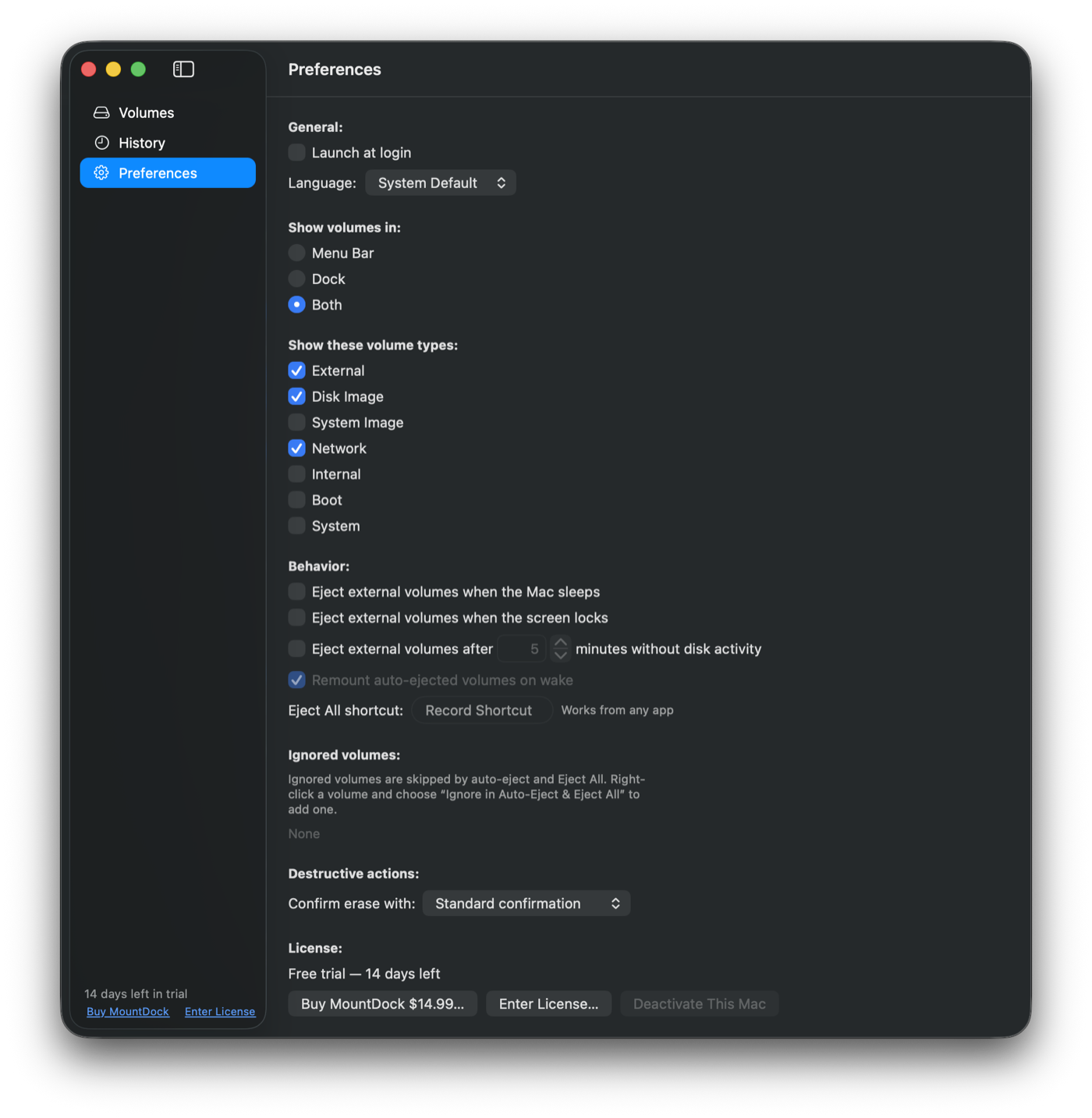
無視リストのボリュームはすべてのトリガーから除外されます — スクラッチディスクを一度設定したら、あとは忘れてかまいません。
上級テクニック
名称変更と消去
撮影から戻ったカードの名前がUNTITLEDのまま?どのボリュームも右クリックでその場で名称変更できます。明日のためにまっさらなカードが必要?消去なら、ディスクユーティリティへ寄り道せずに再フォーマットできます — 対象は外付けドライブ、カード、ディスクイメージのみ。対象を制限するガードレールが、システムディスクが巻き込まれる事態を確実に防ぎます。
確認スタイルを選ぶ
消去は破壊的な操作です。だから、どれだけ強く確認を求めるかを自分で選べます — 設定 → 破壊的な操作で。
- 標準の確認 — 通常の警告ダイアログ。
- ボリューム名を入力 — GitHubスタイルの、意図を確かめるワンステップ。
- 長押しで確認 — ボタンが満ちるまで押し続けます。
- 確認なし(YOLO) — ご自分がどういう方か、おわかりの方に。
上級テクニック
無視リスト
一括操作の影響を受けるべきでないボリュームがあります。サンプルライブラリ、スクラッチディスク、バックアップ先。右クリック →自動取り出しと「すべて取り出す」で無視でボリュームをリストに追加でき、同じメニュー項目(チェックが付きます)で解除できます。リスト全体は設定 → 無視するボリュームで管理できます。
無視するボリュームはボリュームのUUIDで照合されます — ドライブの名前を変えても、挿し直しても、除外はそのまま維持されます。
上級テクニック
履歴
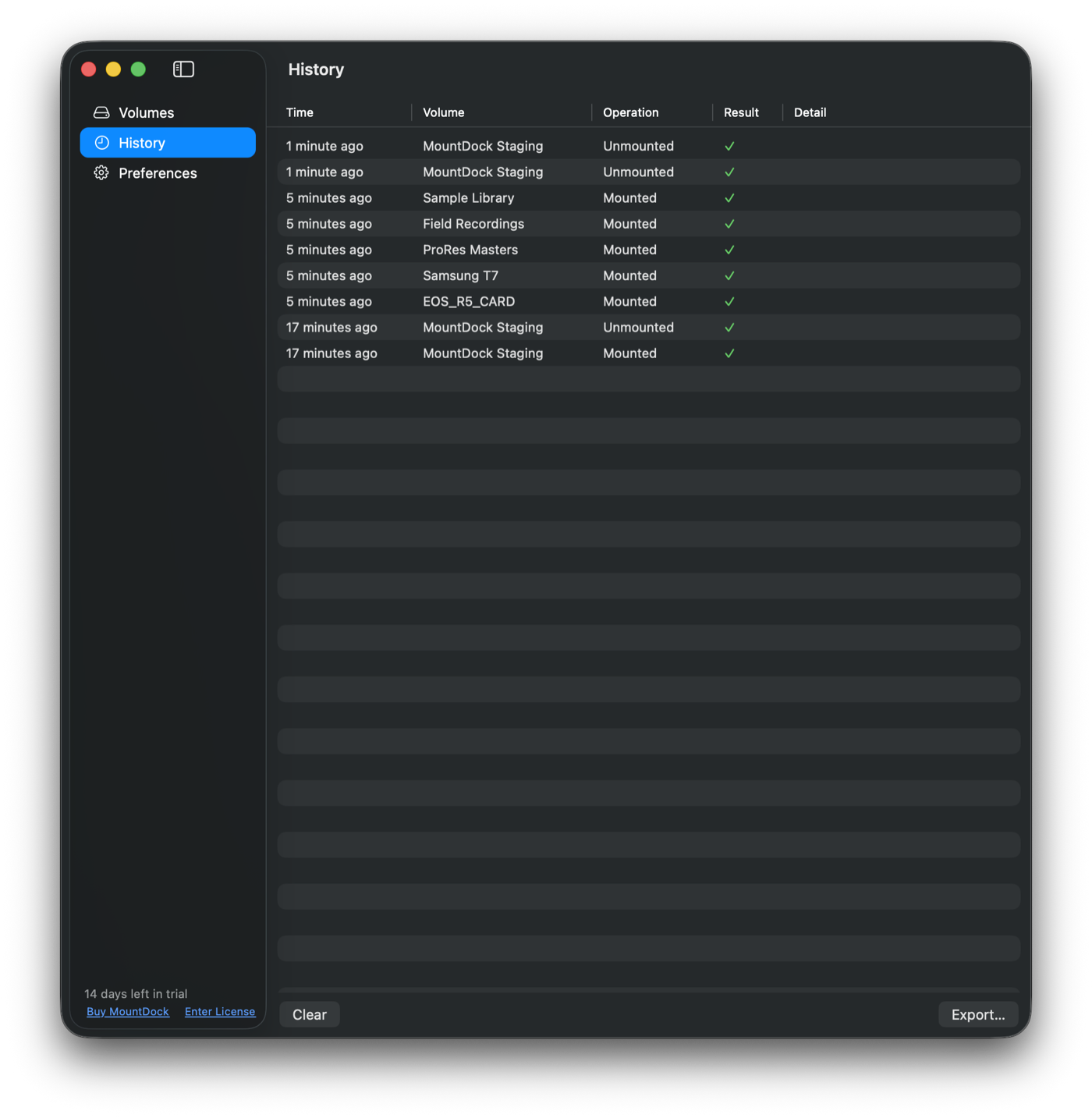
マウント、アンマウント、取り出し、消去のすべてが、時刻、ボリューム名、デバイスとともに記録されます — 静かな証跡です。土曜日にオフロードしたのはどのカード?バックアップディスクは昨夜ちゃんとマウントされた?履歴が知っています。
リファレンス
設定
設定できる項目の早見表です。
- 一般 — ログイン時に起動(初期状態でオン)、そしてアプリの言語:システムデフォルト、または English、Deutsch、Français、日本語、Español。選んだ言語は、システム言語が変わっても維持されます。
- ボリュームの表示先 — メニューバー、Dock、または両方。
- 表示するボリュームの種類 — 外付け、ディスクイメージ、ネットワーク共有、内蔵、そして(初期状態でオフの)システムイメージ:macOSが自分のためにマウントするシミュレータランタイムやOSアセットのイメージです。MountDockはこのノイズを自動的に隠します。見たい場合はチェックを入れてください。
- 動作 — 自動取り出しのトリガー、スリープ解除時の再マウント、「すべて取り出す」のホットキー。
- 無視するボリューム — 無視リスト。
- 破壊的な操作 — 消去の確認スタイル。
- ライセンス — 状態、使用台数(シート)の管理、アクティベーション解除。
リファレンス
トライアルとライセンス
トライアルは14日間、全機能が使えて、カードもアカウントも不要です。終了しても、何かが人質に取られることはありません。すべてのボリュームは引き続き表示できます — ライセンスで解錠されるのは、取り出し、再マウント、名称変更、消去、自動取り出しです。
一度の購入($14.99、買い切り)でお持ちのMac 3台までカバーします。サブスクリプションではありません — ライセンスは永久にあなたのもので、1.x系のアップデートはすべて含まれ、自動的に配信されます。もしメジャーバージョン2.0が登場することがあっても、それは完全に任意の別購入です。どちらにしても、あなたの1.xは動き続けます。
手順:アクティベートする
- ウェブサイトで購入します。購入完了ページにMountDockをアクティベートボタンがあります — クリックすると、安全なリンクを介してアプリが自動的にアクティベートされます。
- または、領収書に記載のキーを貼り付けます:メニューバー →ライセンスを入力…
- Macを乗り換えるときは?設定 → ライセンス →アクティベーション解除で、その台数分は即座に空きます。
ライセンスの検証はオフラインで完結します — 署名済みトークンがキーチェーンに保存されるからです。起動のたびにサーバへ問い合わせることはなく、ライセンスサーバの障害であなたが自分のドライブから締め出されることもありません。
リファレンス
トラブルシューティング
「ディスクは使用中です」
これはエラーではなく、情報です — MountDockはディスクを掴んでいるアプリの名前を表示します。それらを終了するか、確信があるなら強制的に取り出してください。強制取り出しの手順をご覧ください。
ドライブがグレー表示になっている
グレー表示は「接続済みだが未マウント」という意味です。安全に取り出されたけれど、物理的にはまだ挿さっています。再マウントをクリックすれば元に戻り、抜けば行は消えます。
取り出したディスクイメージがFinderのサイドバーに残っている
MountDockは取り出し時にDMGを完全にデタッチします — ボリュームをアンマウントし、さらに元のイメージファイルも解放します。それでもFinderに残っているなら、それは別のアプリがマウントしたものです。MountDockから取り出せば、今度こそ本当に消えます。
アンインストール
MountDockには専用のアンインストーラが付属しています —MountDockメニューからMountDockをアンインストール…を選んでください。ライセンスの使用台数を解放し、アプリのデータを削除し、アプリ本体をゴミ箱に移動します。置き去りのファイルも、幽霊のようなログイン項目も残しません。
アクセシビリティ
MountDockはVoiceOver、フルキーボードナビゲーション、「視差効果を減らす」に対応しています — 詳細はアクセシビリティに関する声明をご覧ください。
このページに載っていないことでお困りですか?support@mountdock.comまでご連絡ください — 人間が読みます。